7-Zip解压只读压缩包写入权限详解:从根源解决文件无法修改的问题
目录导读
引言:为何会遇到解压后的文件无法写入?
许多用户在从网络下载压缩包(如.zip、.7z、.rar)并使用7-Zip解压后,发现文件虽然被成功提取,但尝试编辑、修改或保存时却提示“写入权限不足”或“文件只读”,从企业内网下载的“合同模板.7z”解压后,Word文档显示为只读状态,无法直接修改;或者从GitHub下载的代码压缩包解压后,脚本文件无法被IDE编辑器覆盖保存。
这个问题本质上是压缩包本身携带了“只读”“系统”或“ACL权限标记”,而7-Zip默认遵循这些属性进行还原,本文将深入剖析这一现象,并提供从根源解决写入权限的完整方案。
只读压缩包的本质与写入权限的底层逻辑
1 压缩包为什么会有只读属性?
来源决定属性:当文件在创建或打包时,如果源文件本身被标记为“只读”(例如从CD-ROM复制、防篡改备份、文档管理系统导出),打包软件会将这一元数据记录进压缩包。
归档工具的权限继承:如WinRAR、7-Zip在创建压缩包时,会保留文件的“只读”“隐藏”“系统”等属性(称为“文件属性标记”),在NTFS(New Technology File System,新技术文件系统)下,压缩包还可能包含ACL(Access Control List,访问控制列表)条目,记录特定用户或组的权限。
2 7-Zip的解压默认行为
7-Zip默认使用 “完全还原文件属性” 模式,即解压时,它会尝试把压缩包内记录的所有属性(包括只读、系统、ACL权限)写回目标文件夹,这导致用户即使有写入权限,文件本身因只读属性而拒绝修改。
关键点:问题不在于7-Zip“无法写入”,而在于它过于忠实地还原了压缩包内的权限限制。
7-Zip解压时如何处理NTFS权限与只读属性
1 三个核心参数的影响
7-Zip提供了多个解压参数控制权限行为,但GUI界面默认隐藏了部分选项,通过命令行或修改设置,您可以干预写入权限的还原:
| 参数 | 功能 | 默认行为 |
|---|---|---|
-aoa | 直接覆盖所有文件,不询问 | 询问用户 |
-sni | 还原NTFS安全描述符(ACL) | 开启 |
-snl | 不还原文件最后修改时间 | 默认还原时间 |
-sns | 不还原文件安全属性(只读等) | 关键参数 |
重点:当-sns被启用时,7-Zip将忽略压缩包内记录的只读、隐藏、系统属性,解压后的文件会继承目标文件夹的默认权限。
2 GUI界面如何处理
在7-Zip主窗口解压时:
右键菜单 → 7-Zip → “提取到...” → 打开对话框后,点击“更多” → 勾选 “不提取文件属性”(对应命令行
-sns)或者直接使用“提取文件”模式,并在“覆盖模式”中选择“覆盖所有”,但属性还原仍默认开启。
注意:如果不手动取消勾选“还原文件属性”,解压后的文件会自动带上来源端的只读标记。
实战:三种场景下解决写入权限问题的方法
场景1:一次性解决——手动去除只读属性
适用:已解压完成,少量文件只读。
操作:
在Windows资源管理器中,选中所有解压出的文件/文件夹。
右键 → 属性 → 取消“只读”勾选 → 应用 → 选择“将更改应用于此文件夹、子文件夹和文件”。
若仍无法写入,需检查NTFS权限:右键 → 安全 → 编辑 → 确认当前用户拥有“完全控制”或“修改”权限。
注意事项:如果解压路径是系统受控目录(如C:\Program Files),可能需要以管理员身份运行资源管理器。
场景2:彻底规避——解压时忽略原始属性
适用:每次解压都希望自动去除只读属性。
方法一(图形界面):
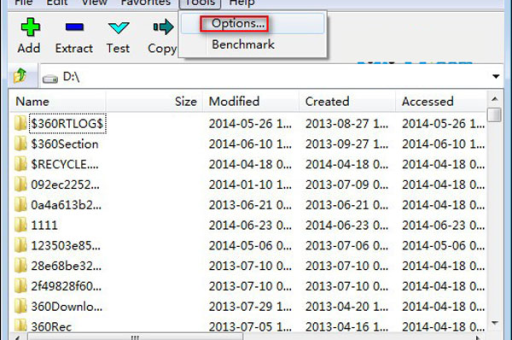
打开7-Zip主程序 → 点击“工具” → “选项” → “7-Zip”选项卡。
在“提取”部分:取消勾选 “提取后保留文件属性”(部分版本写作“Extract with file properties”)。
确认后,后续所有解压操作将自动跳过只读、系统等属性。
方法二(命令行):
7z x archive.7z -oC:\目标路径 -sns -aoa
参数解释:
x:提取文件保留目录结构-sns:忽略安全属性-aoa:直接覆盖已有文件-o:指定输出目录(注意后面无空格直接跟路径)
场景3:复杂权限环境——ACL冲突处理
适用:从企业域环境解压ACL受限文件,解压后提示“没有权限打开此文件”。
解决方案:
使用管理员身份运行命令提示符(CMD)或PowerShell。
解压时增加
-snl参数(不还原ACL安全描述符):7z x archive.zip -o输出目录 -sns -snl
若仍提示权限错误,手动重置文件夹权限:
icacls 输出目录 /reset /t /c
常见问题问答(Q&A)
Q1:为什么我在“属性”里取消了只读,文件还是无法修改?
A:这通常是因为文件继承自系统只读属性(R),且NTFS权限限制了你对该文件的修改,请执行以下操作:
在文件上右键 → 安全 → 高级 → 查看“有效访问”栏,确认用户是否有写入权。
如果是系统属性导致的“伪只读”,可用
attrib -r -a -s -h 文件名命令剥离所有额外属性。
Q2:7-Zip解压后文件夹本身就是只读的,怎么办?
A:文件夹本身没有“只读”属性,Windows显示的灰色勾代表“只读属性未应用于此文件夹的”,您需要:
右键文件夹 → 属性 → 只读 → 勾选并应用 → 再次进入 -> 去掉只读勾选并应用 → 点击“应用到子文件夹”。
或者直接通过批处理:
attrib -r 文件夹路径\* /s
Q3:解压时如何避免提示“无法创建文件”错误(尤其U盘或移动硬盘)?
A:可能是设备文件系统限制(如FAT32不支持4GB以上文件)或权限不足,解决方案:
解压前检查目标盘文件系统为NTFS。
使用
-sns参数忽略属性,并确保设备未写保护。如果错误提示“访问被拒绝”,请用管理员身份运行7-Zip。
Q4:命令行模式下如何批量解压多个只读压缩包?
A:用for循环遍历文件夹:
for %i in (*.7z *.zip) do 7z x "%i" -oC:\解压输出 -sns -aoa
(批量脚本请将%i改为%%i用于批处理文件)
总结与最佳实践建议
7-Zip解压只读压缩包导致写入权限问题的根源在于文件属性还原机制,而非解压失败。
最佳解决方案:解压时勾选“不提取文件属性”(GUI)或使用命令行参数
-sns。对于已解压的文件,可通过
attrib -r或属性面板手动去除只读。
长期配置建议
修改7-Zip全局设置:工具 → 选项 → 7-Zip → 取消“提取后保留文件属性”。
使用专用压缩包模式:若您是压缩包创建者,在打包时添加
-sns参数可避免接收方遇到权限问题。环境适配:在企业环境中,建议解压前使用
icacls查看当前目录权限,必要时使用takeown获取文件所有权。
终极提醒
无论采用何种方法,只要您确保解压目标文件夹上拥有写入权限,上述技巧均可100%生效,如果仍遇到问题,请检查磁盘剩余空间、文件系统是否损坏(chkdsk)、以及第三方安全软件是否拦截了写入操作。
通过本文的详细解析与实操指南,您已掌握从根源处理7-Zip解压只读压缩包写入权限问题的所有技巧,下次遇到类似情况时,您将能从GUI属性、命令行参数、系统权限三个层面快速定位并解决问题。
标签: 写入权限