针对使用7-Zip进行文件分卷压缩,然后存储到云盘(如百度网盘、阿里云盘、OneDrive等)的场景,以下是一些关键的操作步骤、注意事项和最佳实践指南。
为什么要分卷压缩?
绕过文件大小限制:大多数云盘对单个文件的上传大小有限制(百度网盘网页版最大4GB,客户端通常20GB;阿里云盘单个文件最大20GB或更高),分卷可以将超大文件(如几十GB的视频、数据库备份)拆成多个符合限制的小文件。
提高上传/下载成功率:网络不稳定时,上传一个大文件容易失败,分成小体积分卷后,可以单独重试失败的卷,避免从头再来。
方便分享:分卷文件可以分批发送链接,也方便接收者通过网盘客户端并行下载。
使用7-Zip创建分卷压缩文件
步骤:
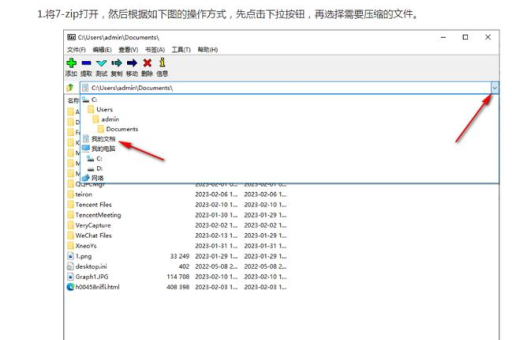
选中文件或文件夹:右键点击你想要压缩的文件/文件夹。
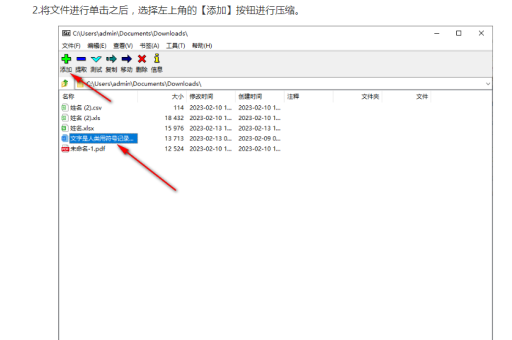
选择7-Zip菜单 -> 添加到压缩包... (Add to archive...)。
设置压缩参数:
单位:可以直接输入数字,并带上单位,如:
如何确定大小:根据你的云盘限制减去一定的余量,上传限制4GB,建议输入
3900m或4000m。平衡建议:一般建议分卷大小在 500MB ~ 2GB 之间,太小则文件数量过多,管理麻烦;太大则上传风险增加。
2g(表示2GB)1000m(表示1000MB)500m(表示500MB)压缩包格式:推荐选择
7z(压缩率高) 或zip(兼容性最好,但压缩率稍低)。压缩等级:选择
极限/极限压缩(Ultra) 以获得最小体积。分卷大小:这是核心,在
分卷大小,字节字段中输入数值。其他选项:可以勾选“加密添加的文件名”来增强隐私。
点击 确定,7-Zip会开始压缩并生成一系列文件,如:
文件名.7z.001,文件名.7z.002,文件名.7z.003...
将分卷文件上传至云盘
整体上传:将生成的所有
*.7z.001,*.7z.002等文件放在一个文件夹内,然后上传整个文件夹到云盘。不建议只上传部分卷,因为缺少任何一卷都无法解压。分批上传:如果云盘客户端速度慢或易中断,可以分批上传,比如一次上传10个分卷,上传完成后,检查一下云盘里的文件数量是否和本地一致。
重命名风险:千万不要在云盘端手动修改分卷文件的名字(尤其是数字后缀,如 001, 002),否则会导致解压时无法识别顺序。
从云盘下载并解压
确保下载完整:下载时,必须下载该压缩包对应的所有分卷文件,最好将它们下载到同一个本地文件夹里。
检查文件完整性:虽然7z分卷自身有校验,但建议下载后,检查文件数量是否完整,或者对比文件大小是否与云盘上显示的相符。
解压方法:
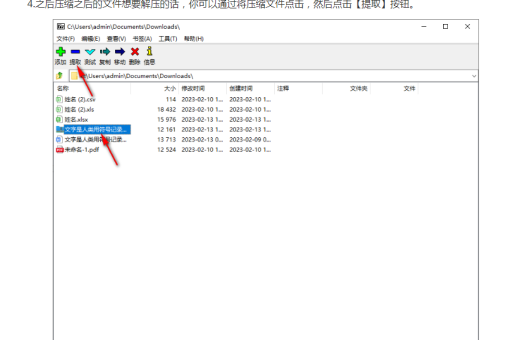
方法一(推荐):选中第一个分卷文件(如
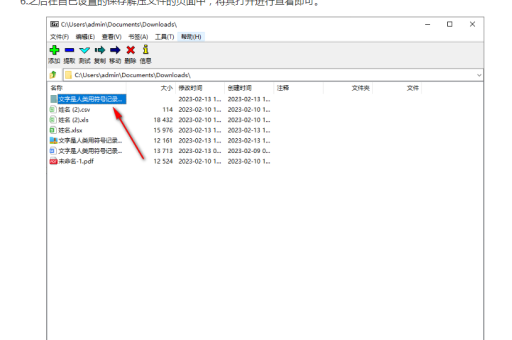
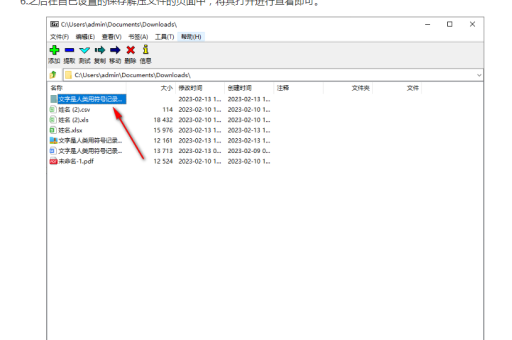
文件名.7z.001),鼠标右键 -> 选择7-Zip->提取到当前目录或提取文件...。方法二:双击打开
文件名.7z.001,7-Zip会自动识别所有分卷,然后点击“提取”。注意:解压时,所有分卷文件必须在同一目录下。
云盘存储的优缺点与建议
| 存储方式 | 优点 | 缺点与风险 |
|---|---|---|
| 百度网盘 | 用户基数大,分享方便 | 非会员下载限速严重,部分大文件上传限制,偶尔会出现坏文件 |
| 阿里云盘 | 上传/下载速度较快,初始容量大 | 分享政策时有调整,部分格式文件可能被秒传或审核 |
| iCloud, OneDrive, Google Drive | 稳定性高,同步功能强,国际通用 | 国内访问可能受限,免费空间小,通常需要订阅付费 |
| 夸克网盘,迅雷云盘 | 下载速度相对快,与下载工具联动 | 也是付费会员制,免费用户限制较多 |
核心建议:
添加恢复记录:在7-Zip压缩时,可以考虑勾选添加恢复记录(在“压缩参数”里的“编码”标签下),虽然会增加一点文件体积,但能在下载后少数分卷损坏(例如下载过程中丢包、坏道)时,帮助修复文件,对于重要数据,强烈推荐。
校验上传:上传完毕后,最好在本地保留一份文件清单(文件名、大小),或使用MD5校验工具(如HashTab)在本地计算一个总哈希值,上传到云盘后下载回来再校验,确保一致性。
加密敏感文件:如果文件包含隐私,请务必使用密码加密(并勾选“加密文件名”)。
分卷大小选择:建议设为 500MB ~ 2GB 之间,这是一个比较平衡的选择。
及时测试:上传完成后,立即从云盘下载一个分卷文件(或其一部分)尝试解压,确保流程没问题,再删除本地原始文件。
总结流程
使用 7-Zip 将目标文件/文件夹分成 1GB 左右的分卷(
myfile.7z.001...)。将所有分卷上传到云盘的一个专用文件夹中。
下载时,保证所有分卷在同一目录。
右键点击 第一个分卷 (.001) -> 7-Zip -> 提取到此处。
遵循以上方法,可以有效地利用云盘存储超大文件,同时降低数据丢失风险。