
使用7-Zip解压从网盘下载的压缩包,流程非常简单,以下是通用的操作步骤,以及针对可能遇到的常见问题的解决方法。
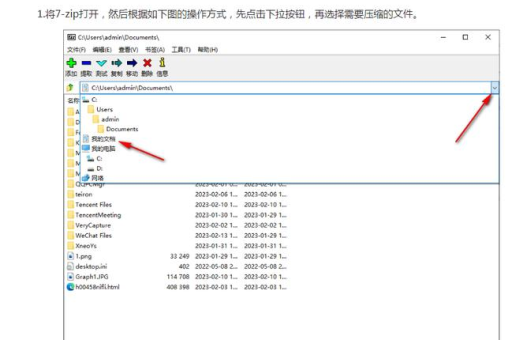
核心操作步骤
-
确保已安装 7-Zip
- 如果还没安装,请到官网下载并安装:https://www.7-zip.org/
- 安装后,在任意压缩文件上右键,会看到
7-Zip的菜单项。
-
找到下载的压缩包
- 打开你的网盘下载目录(通常是“下载”文件夹,或你指定的文件夹)。
- 压缩包的格式通常是
.zip、.rar、.7z、.tar等。
-
右键点击压缩包
- 在弹出的菜单中,选择
7-Zip。
- 在弹出的菜单中,选择
-
选择解压方式
- 你会看到几个选项:
- Extract files... (解压文件...):会弹出一个窗口,让你选择解压到的具体路径。
- Extract Here (解压到当前目录):直接将压缩包里的内容解压到当前文件夹。(推荐,最快捷)
- Extract to "文件夹名\" (解压到“文件夹名\”):在当前文件夹下,创建一个与压缩包同名的文件夹,并把内容解压进去。
- 你会看到几个选项:
-
等待完成
如果压缩包很大或文件很多,会弹出解压进度条,等待进度条走完即可。
常见问题及解决方法
网盘下载的压缩包有时会遇到特殊问题,以下是几种情况及解决方案:
提示“文件损坏”或“CRC错误”
- 原因:网盘下载过程中网络波动导致文件下载不完整或数据损坏。
- 解决方法:
- 重新下载:这是最彻底的方法,可以尝试更换网络环境(如手机热点)或下载时段。
- 使用7-Zip的修复功能:在7-Zip中,选中压缩包 -> 点击菜单栏的
文件->修复压缩文件,选择修复后的保存路径,这个方法不一定100%有效。 - 尝试其他解压软件:有时是特定软件的解压算法问题,可以试试 Bandizip 或 WinRAR。
下载后是“分卷压缩包”(如 .part1.rar, .part2.rar 或 .z01, .z02)
- 原因:网盘对大文件有单文件上传大小限制,发布者将大文件拆分成多个小包。
- 解决方法:
- 确保所有分卷下载完整:必须下载所有编号连续的分卷文件,并放在同一个文件夹里。
- 只需解压第一个文件:找到编号最小的文件(如
文件.part1.rar或文件.7z.001),右键它 ->7-Zip->Extract Here,7-Zip会自动识别并调用其他分卷解压。
解压需要“密码”
- 原因:压缩包被加密了,通常是发布者为了保护文件或资源而设置的。
- 解决方法:
- 查找密码:仔细看网盘的分享页面、文件描述、或发布者的说明,密码通常写在这些地方。
- 检查文件名:有时密码就写在文件名里(
文件_密码是abc.rar)。 - 尝试常见密码:如果没找到,可以试试
www.xxx.com、123456、解压密码等。 - 输入密码:在7-Zip的解压窗口中,会有一个“密码”输入框,输入后点确定即可。
解压到最后卡住或提示“无法作为压缩包打开文件”
- 原因:可能是文件名使用了非常规字符,或者下载的文件扩展名被网盘篡改。
- 解决方法:
- 检查文件扩展名:确保文件后缀名正确(如
.zip、.rar),如果被改成.mp4或.exe,手动重命名为正确后缀。 - 尝试命令行解压:打开命令提示符(CMD),定位到文件目录,输入
7z x "文件名.zip"试试。
- 检查文件扩展名:确保文件后缀名正确(如
总结建议
- 首选:右键压缩包 ->
7-Zip->Extract Here。 - 如果失败:检查是否下载完整、是否为分卷、是否需解压密码。
- 终极方案:重新下载,并使用下载工具的 “校验文件完整性” 功能(如果有的话)。
如果以上方法都无法解决,欢迎提供更具体的信息(如压缩包格式、报错提示),我会给你更精确的指导。
版权声明:除非特别标注,否则均为本站原创文章,转载时请以链接形式注明文章出处。





