
7-Zip 本身没有提供直接一次性为多个不同文件/文件夹分别设置不同密码的图形界面功能。
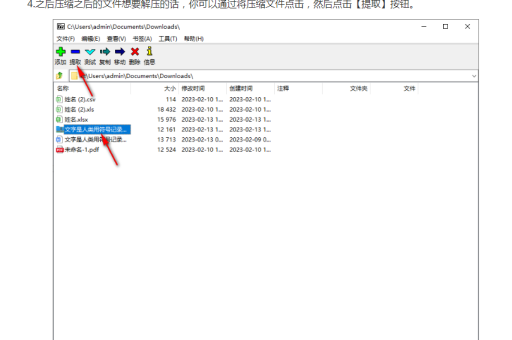
根据你的实际需求,有以下几种高效的批量处理方法:
为多个文件/文件夹设置同一个密码(最常用)
如果你有几十个文件,想给每个文件单独生成一个压缩包,并且所有压缩包都用同一个密码,可以用以下方法:
- 全选文件:按住
Ctrl或Shift选中所有需要压缩的文件。 - 右键点击 -> 选择 7-Zip -> 添加到压缩包...。
- 关键设置:
- 压缩格式:选择
zip或7z。 - 压缩包:在输入框中,将默认的文件名(通常是第一个文件名)删除,然后输入一个通配符:
*.7z或*.zip。- 注意:通常直接删除文件名,留空路径,7-Zip 会自动为每个文件生成独立的压缩包。
- 加密:在右侧的“加密”区域,输入密码,并重新输入确认。
- 压缩格式:选择
- 点击“确定”:7-Zip 会为你选中的每一个文件,分别生成一个独立的、带有相同密码的压缩包。
- 注意:如果文件在同一个文件夹内,
*.7z通配符可能会将文件夹本身也压缩,更稳妥的方法是:只选择文件,然后在“添加到压缩包”窗口的“压缩包”输入框里,直接清空内容(只保留路径),它就会逐个打包。
批量设置相同密码(使用命令行,最高效)
如果需要处理成千上万个文件,或者需要写脚本自动化,可以使用命令行(CMD 或 PowerShell)。
方法: 在文件所在文件夹中,按住 Shift 键 + 鼠标右键 -> 选择 “在此处打开 PowerShell 窗口” 或 “命令提示符”。
输入以下命令(假设你要压缩当前文件夹下所有的 .txt 文件,密码为 123456):
for %i in (*.txt) do "C:\Program Files\7-Zip\7z.exe" a -tzip -p123456 "%~ni.zip" "%i"
命令解释:
for %i in (*.txt) do:遍历当前文件夹下所有.txt文件。"C:\Program Files\7-Zip\7z.exe":7-Zip 的程序路径(如果安装目录不同,请修改)。a:添加文件到压缩包。-tzip:压缩成 ZIP 格式(如果需要 7z 格式,改为-t7z)。-p123456:设置密码为123456。"%~ni.zip":生成的文件名与原始文件名相同,但扩展名改为.zip。"%i":当前正在处理的源文件。
为多个压缩包设置不同密码
7-Zip 图形界面无法做到这一点,你必须使用脚本循环,结合一个密码列表文件。
示例(批处理脚本):
- 准备一个
passwords.txt文件,每行一个密码(按文件顺序对应)。 - 准备一个
files.txt文件,每行一个文件名。 - 使用以下脚本(
BAT文件):
@echo off
setlocal enabledelayedexpansion
set /a line=0
for /f "tokens=*" %%i in (files.txt) do (
    set /a line+=1
    for /f "tokens=* skip=%line% usebackq" %%p in ("passwords.txt") do (
        "C:\Program Files\7-Zip\7z.exe" a -tzip -p%%p "%%~ni.zip" "%%i"
        goto :next
    )
    :next
)
pause
(注:这个脚本较为复杂,建议有一定编程基础的用户使用,或者使用 Python 等语言实现。)
总结建议
| 你的需求 | 推荐方法 |
|---|---|
| 多个文件,同一个密码 | 选中文件,右键 -> 7-Zip -> 添加到压缩包 -> 清空文件名输入框 -> 输入密码 -> 确定。 |
| 多个文件,同一个密码(数量极大) | 使用 命令行 (for 循环 + -p 参数),效率最高。 |
| 每个文件不同密码 | 必须使用脚本(批处理或 Python),图形界面无法实现。 |
标签: 密码设置
版权声明:除非特别标注,否则均为本站原创文章,转载时请以链接形式注明文章出处。





