
使用 7-Zip 将大文件拆分成多个小压缩包(通常是分卷压缩)非常简单,具体操作步骤如下:
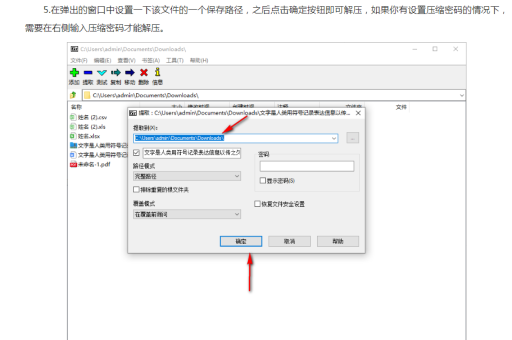
右键菜单直接操作(最常用)
- 找到文件:在你的电脑上找到你想要压缩的大文件(或文件夹)。
- 右键点击:在该文件上点击鼠标右键。
- 选择菜单:在右键菜单中,找到 7-Zip 选项,然后点击 添加到压缩包...。
- 设置分卷大小:在弹出的窗口中,你会看到一个 分卷大小,字节 (V) 的输入框(英文版叫 "Split to volumes, bytes")。
- 在这里输入你希望每个分卷包的大小。
- 可以直接输入数字(如
100M表示 100MB,1G表示 1GB),注意:MB、GB 等字母要用大写。 - 常见预设值有:
10M、100M、700M(刻录CD用)、4G(FAT32格式U盘限制)。
- 确认并开始:选择好压缩格式(建议选 7z 或 zip),点击 确定。
压缩完成后,你会看到类似这样的文件列表:
你的文件.7z.001你的文件.7z.002你的文件.7z.003- ...以此类推
注意:这些文件缺一不可,解压时必须放在同一个文件夹内,双击 .001 文件即可解压。
通过 7-Zip 主界面操作
- 打开 7-Zip 文件管理器(开始菜单找到 7-Zip)。
- 找到并选中你要压缩的文件/文件夹。
- 点击上方的 添加 按钮。
- 在弹出的窗口中,同样在 分卷大小 输入框中填写大小。
- 点击确定。
常见问题与提示
-
该填多大?
- 如果是为了通过微信/邮件发送,建议填
25M或50M。 - 如果是为了存储到FAT32格式的U盘(单文件不能超过4GB),建议填
4G。 - 如果是为了上传到网盘,可以根据网盘单文件限制填写(例如百度网盘非会员限制 4GB,会员限制 20GB)。
- 如果是为了通过微信/邮件发送,建议填
-
为什么我压缩后感觉没变小?
- 如果原文件是已压缩过的格式(如
.jpg图片、.mp4视频、.exe安装包),再压缩通常无法明显减小体积,此时分卷的主要作用只是“拆分”,而不是“瘦身”。
- 如果原文件是已压缩过的格式(如
-
能加密吗?
- 可以,在压缩界面右侧的 加密 区域输入密码即可,注意:分卷加密通常是对整个内容加密,解压时只需输入一次密码。
-
解压时提示缺少分卷?
- 请确保 所有分卷文件(.001, .002...)都下载到了同一个文件夹里,不要只下载其中一个文件。
总结一句话: 右键菜单 → 添加到压缩包 → 设置分卷大小(如 100M)→ 确定。
标签: 文件分割
版权声明:除非特别标注,否则均为本站原创文章,转载时请以链接形式注明文章出处。





