
7-Zip压缩文件分卷传输完全操作手册
📖 目录导读
- 为什么需要分卷压缩传输?
- 7-Zip分卷压缩的核心原理
- 分步操作:如何创建分卷压缩包
- 解压分卷文件的正确姿势
- 进阶技巧:命令行与批量分卷
- 常见问题与解决方案(含问答)
- 分卷传输的最佳实践与注意事项
为什么需要分卷压缩传输?
在数字时代,大文件传输已成为日常需求,无论是项目备份、视频素材分享,还是软件分发,单个文件体积超过1GB甚至10GB的情况越来越普遍,许多平台都存在文件大小限制:电子邮件附件通常不超过25MB,免费网盘限制单个文件1-4GB,即时通讯工具如微信、钉钉则限制在100-500MB,这时,分卷压缩就成为突破限制的关键技术。
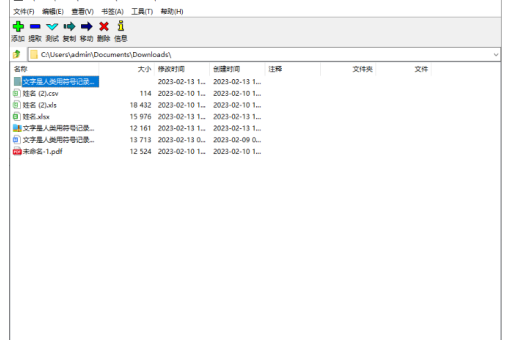
分卷压缩(Split Compression)是将一个大型文件或文件夹分割成多个指定大小的压缩包(卷),接收方只需将所有分卷放在同一目录下,解压第一个文件即可还原完整内容,7-Zip作为开源压缩软件中的佼佼者,凭借高压缩比(LZMA2算法)、免费无广告、支持多种格式(7z、ZIP、TAR等)的特性,成为分卷传输的首选工具。
核心优势:
- 绕过邮箱/社交平台的文件大小限制
- 断点续传:下载失败只需重传指定分卷
- 多线程并行上传:不同分卷可同时上传
- 压缩率提升30%以上(对比ZIP格式)
7-Zip分卷压缩的核心原理
7-Zip的分卷功能基于固实压缩(Solid Compression)机制,与普通压缩不同,7-Zip将所有文件视为一个连续数据流,然后按用户设定的分卷大小进行物理切割,这意味着:
- 压缩效率更高:因为所有文件统一压缩,冗余数据被最大化消除
- 分卷之间互不独立:每个分卷包含前一卷的部分解压上下文
- 必须完整收集所有分卷:缺失任何一卷都无法解压
分卷命名规则:
文件名.7z.001、文件名.7z.002...(7z格式)文件名.zip.001、文件名.zip.002...(ZIP格式)
分卷大小选择建议: | 传输场景 | 推荐分卷大小 | 理由 | |---------|------------|------| | 电子邮件附件 | 20-25MB | 多数邮箱限制25MB附件 | | 微信传输 | 100-200MB | 文件传输上限1GB,但建议200MB | | 网盘上传 | 500MB-4GB | 根据网盘单文件限制调整 | | FTP传输 | 100MB-1GB | 考虑网络稳定性,小分卷便于续传 |
分步操作:如何创建分卷压缩包
1 图形界面操作(Windows/macOS/Linux)
步骤1:安装7-Zip
- 访问7-Zip官网下载对应系统版本
- 注意:macOS推荐使用Keka(基于7-Zip引擎)
步骤2:右键选择要压缩的文件/文件夹
- Windows:
右键 → 7-Zip → 添加到压缩包... - macOS:安装后可在服务菜单中找到
步骤3:配置分卷参数
- 压缩格式:强烈推荐7z(压缩率最高)
- 压缩级别:默认5(平衡速度与体积),对大文件可选“极限压缩”
- 分割成卷,大小:选择预置选项或自定义输入
- 常用值:
100M、500M、1G - 注意输入单位:
M(兆字节)、G(千兆字节)
- 常用值:
- 其他选项:
- ✅ 创建自解压压缩包(.exe)需要时勾选
- ❌ 加密文件(可选但会降低速度)
步骤4:点击“确定”开始压缩
- 压缩过程中可看到“正在创建第X个分卷”的提示
- 完成后得到一系列编号文件:
项目资料.7z.001~项目资料.7z.005
2 跨平台注意事项
- macOS/Linux用户:可使用命令行代替(见下章)
- 移动端处理:Android推荐“ZArchiver”,iOS推荐“iZip”,但分卷操作需通过PC完成
解压分卷文件的正确姿势
很多用户解压失败是因为操作失误,请遵循以下步骤:
1 必要条件
- 所有分卷文件在同一文件夹中
- 分卷文件名保持原始命名(不要手动改名)
- 安装7-Zip或兼容解压工具
2 解压方法
方法一:双击第一个分卷(.001文件)
- 7-Zip会自动识别并启动解压向导
- 注意:有时双击会显示错误,请改用方法二
方法二:右键解压
- 选中所有分卷(或只选中.001文件)
- 右键 → 7-Zip →
提取到"文件名\" - 系统会自动识别所有分卷,合并解压
方法三:命令行(高级)
7z x "文件名.7z.001"
3 常见解压失败原因
| 错误现象 | 可能原因 | 解决方案 |
|---|---|---|
| “无法作为压缩包打开” | 缺少分卷或编号错乱 | 检查分卷完整性 |
| “数据错误” | 分卷下载损坏 | 重新下载损坏卷 |
| “需要下一个分卷” | 分卷不在同一目录 | 移动所有分卷到同一文件夹 |
| 解压后文件大小不对 | 压缩时选择了大量冗余数据 | 重新压缩 |
进阶技巧:命令行与批量分卷
对于需要自动化处理大量文件的用户(如服务器运维、数据备份),7-Zip命令行版(7za.exe)是高效工具。
1 命令行创建分卷
# 将"项目文件夹"压缩为每个分卷100MB的7z文件
7za a -t7z -mx5 -v100m "项目备份.7z" "项目文件夹\*"
# 参数说明:
# a: 添加到压缩包
# -t7z: 格式为7z
# -mx5: 压缩级别5(1-9)
# -v100m: 分卷大小100MB
2 批量解压分卷
# 自动解压系列分卷
for %i in (*.7z.001) do 7za x "%i"
3 分卷加密传输
# 创建加密分卷(密码:123456)
7za a -t7z -v500m -p123456 -mhe=on "加密文件.7z" "敏感数据"
# -mhe=on: 加密文件名及文件列表(更高安全性)
常见问题与解决方案(含问答)
Q1:分卷压缩后的文件比原文件还大?
A:这是正常现象,原因包括:
- 压缩级别较低(建议使用“极限压缩”)
- 原文件已是压缩格式(如MP4、JPG)
- 设置了加密或固实压缩(会略微增加体积)
- 解决方法:对视频/音频文件建议选择“存储”模式,仅做分卷不压缩
Q2:能否单独解压分卷中的某个文件?
A:可以,但需要所有分卷完整存在,操作:
- 选中所有分卷
- 右键打开压缩包(不要解压)
- 在7-Zip文件浏览器中直接拖出需要的文件
Q3:分卷传输过程中某个分卷损坏怎么办?
A:7-Zip没有内置恢复记录功能,但有以下补救措施:
- 重新下载损坏卷:只需重传该分卷
- 创建恢复卷(Par2):使用第三方工具如MultiPar
- 修改分卷大小:将文件重新压缩为更小的分卷,降低损坏概率
Q4:如何查看分卷的完整性?
A:解压前,选中所有分卷 → 右键 → 7-Zip → “测试压缩包”,系统会检查所有分卷的CRC校验值。
Q5:macOS/Linux下如何解压7z分卷?
A:安装p7zip:
# macOS使用brew
brew install p7zip
# Linux使用apt
sudo apt install p7zip-full
# 然后执行
7z x 文件.7z.001
Q6:分卷能否转换格式?(如7z→zip)
A:技术上需要先解压再重新压缩,但部分工具如“7-Zip Zstandard”支持直接转换,不推荐手动操作。
分卷传输的最佳实践与注意事项
1 传输前准备
- 计算总大小:确保接收方有足够存储空间
- 生成校验文件:创建MD5/SHA1校验文件清单
- 压缩测试:先压缩小分卷试传,确认接收方能正常解压
2 传输策略
- 邮件传输:分卷大小≤20MB,分多次发送
- 云盘传输:上传完整文件夹,使用网盘客户端同步
- FTP/SCP:使用
ncftp或rsync支持断点续传
3 接收方注意事项
- 提前安装7-Zip:解压前确保工具可用
- 避免移动分卷:解压过程中保持文件原位
- 验证完整性:解压后检查文件数量与大小
4 安全建议
- 加密敏感文件:使用强密码+AES-256加密
- 避免公开传输:分卷文件名不应包含敏感信息
- 设置下载密码:配合压缩密码双重保护
5 替代方案
- WinRAR:分卷功能类似,但需付费
- PeaZip:开源跨平台,支持更多格式
- HJSplit:纯文件分割工具(不压缩)
掌握7-Zip分卷压缩传输技术,能让你轻松绕开各类平台的大小限制,无论是日常办公还是专业数据分发,只需记住三个关键点:合理设置分卷大小、保持分卷文件完整性、统一管理分发流程,当你需要在微信群发送超过1GB的项目文件时,或通过附件系统提交大型设计稿时,分卷压缩将成为你最得心应手的数字工具。
立即打开你的7-Zip,将“大问题”分割成“小任务”,让文件传输变得畅通无阻。
标签: 文件传输





