
您提到的“7-zip压缩图片批量打包”通常是指使用 7-Zip 软件,将多个图片文件(如 JPG、PNG 等)一次性压缩成一个或分卷压缩包。
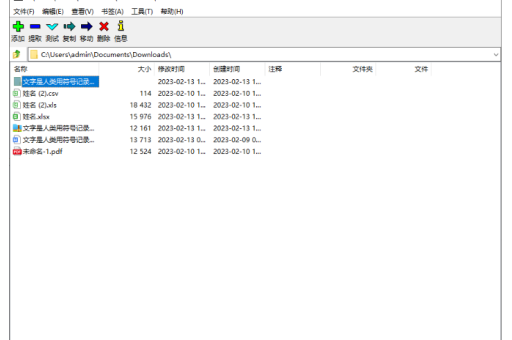
根据您的具体需求(是只打包不压缩、极限压缩、还是分卷压缩),操作方式略有不同,以下是几种常用的批量打包方法:
最直接的批量打包(适合发送或存储)
- 选中所有图片:打开存放图片的文件夹,按
Ctrl + A全选,或按住Ctrl键点击选中部分图片。 - 右键点击:在选中的图片上点击鼠标右键。
- 选择菜单:在右键菜单中选择 “7-Zip” -> “添加到压缩包...”。
- 设置参数(这一步很关键):
- 压缩包格式:建议选择
zip(兼容性最好,无需对方安装7-Zip)或7z(压缩率更高)。 - 压缩等级:如果只是打包(减少文件数量),选 “仅存储”(速度最快,不压缩体积),如果要节省空间,选 “极限压缩”。
- 压缩方式:默认即可。
- 压缩包格式:建议选择
- 点击“确定”:即可在当前位置生成一个压缩包。
如果需要小一点的体积(高压缩率,但速度慢)
对于图片(尤其是 JPG/PNG),常规的无损压缩效果往往有限,因为图片本身已经是压缩格式。
- 极限压缩:在“添加到压缩包” -> “压缩等级”中选择 “极限压缩”。
- 使用7z格式:7z 格式通常比 zip 格式压缩率更高。
如果图片太大,需要分割成多个小包(分卷压缩)
您想将100张图片打包,但希望每个包不超过 10MB 以便发送邮件或上传到网盘。
- 重复方法一的步骤,打开“添加到压缩包”对话框。
- 在左下角找到 “分卷大小,字节”。
- 输入每个分卷的大小:
10M(代表 10MB)100M(代表 100MB)1G(代表 1GB)
- 点击 “确定”,软件会自动生成
filename.7z.001,filename.7z.002等文件。- 注意:解压时,只需双击第一个文件(.001)即可自动合并解压。
如果要压缩每个单张图片成单独的压缩包(不推荐,但有其用途)
如果您需要把文件夹里的每一张图片都变成一个独立的压缩包(jpg -> jpg.7z),7-Zip 没有直接的一键功能(需要配合命令行脚本或使用其他软件如 Bandizip 的“添加为单独压缩文件”功能)。
如果必须使用7-Zip,可以用命令提示符(CMD)脚本:
- 打开图片文件夹,在地址栏输入
cmd并回车。 - 输入以下命令(假设图片是
.jpg):for %i in (*.jpg *.png *.gif) do "C:\Program Files\7-Zip\7z.exe" a -tzip "%~ni.zip" "%i"
- 注意:7-Zip 安装在别的路径,请修改
"C:\Program Files\7-Zip\7z.exe"的路径。 - 如果想压缩成 .7z 格式,将
-tzip改为-t7z。
- 注意:7-Zip 安装在别的路径,请修改
总结建议
| 你的需求 | 操作建议 |
|---|---|
| 只打包,不压缩体积(减少文件数量) | 压缩等级选择 “仅存储” |
| 打包并尽量缩小体积(网络传输) | 选择 7z 格式 + 极限压缩 |
| 打包并分成小文件(绕过邮箱附件限制) | 在 “分卷大小,字节” 里设定数值 |
| 每张图单独打包 | 使用 方法四 的命令行脚本 或 换用 Bandizip |
如果您需要针对特定场景(如打包后发给微信/邮件、或批量处理几千张图)的详细截图步骤,也可以告诉我具体操作系统版本,我可以提供更精确的引导。
版权声明:除非特别标注,否则均为本站原创文章,转载时请以链接形式注明文章出处。





