
使用 7-Zip 解压嵌套压缩包(即压缩包里有压缩包)时,最核心的难点是:7-Zip 默认只解压第一层,不会自动处理内部嵌套的压缩包。
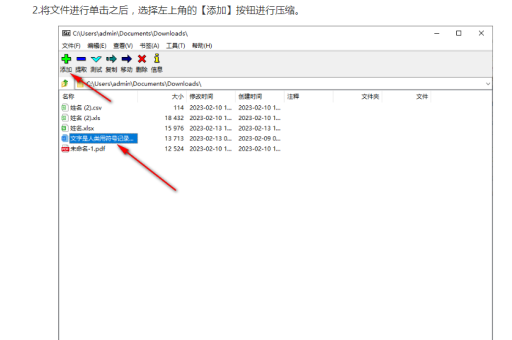
以下是几种高效解决嵌套压缩包的方法,按推荐程度排序:
使用 “解压到” + 通配符 / 批量处理(最推荐)
这是最省事的方法,适合处理大量或深层嵌套的文件,7-Zip 支持通配符解压,并可以跨目录提取。
步骤:
- 选中所有嵌套的压缩包(通常是
.zip、.rar、.7z等)。 - 右键点击,选择 7-Zip -> 解压到 "文件夹名\"。
- 关键操作:解压完成后,进入解压出的文件夹,再次选中所有新出现的压缩包,重复步骤 2。
- 终极方案(一步到位,强烈推荐):
- 不要只选一个文件,全选(Ctrl+A) 所有文件和文件夹。
- 右键 -> 7-Zip -> 提取文件... (或
Extract files...)。 - 在弹出的窗口中,勾选底部的“递归提取”(Recursively extract)。
- 点击确定,7-Zip 会遍历所有子文件夹,自动解压所有找到的压缩包。
优点:自动处理多层嵌套,无需手动逐个点击。 缺点:如果嵌套文件夹名称有特殊字符或结构极其复杂,偶尔会卡住,但成功率很高。
使用 7-Zip 命令行(适合脚本/批量)
如果你需要经常处理,或者要写批处理脚本,可以用命令行。
命令示例(在 cmd 中运行):
# 假设所有压缩包都在 d:\test 文件夹下
cd /d d:\test
# 递归解压所有 .7z 文件(包括子文件夹里的)
for /r %i in (*.7z) do 7z x "%i" -o"%~dpi" -y
# 如果是 .zip 文件
for /r %i in (*.zip) do 7z x "%i" -o"%~dpi" -y
# 也可以同时处理多种格式(需安装 7-Zip 并添加环境变量)
for /r %i in (*.zip *.rar *.7z *.tar) do 7z x "%i" -o"%~dpi" -y
x:解压(保留目录结构)。-o"%~dpi":解压到原压缩包所在的目录。-y:自动确认(覆盖文件时不用确认)。
手动拖拽(少量文件时)
如果只有一两个嵌套层,且文件不大:
- 双击打开最外层的压缩包(7-Zip 会像文件夹一样显示)。
- 按住
Ctrl选中所有内部的压缩包。 - 直接拖拽到桌面或目标文件夹(拖拽时 7-Zip 会自动解压这些选中的压缩包)。
- 注意:它不会解压这些内部压缩包里的内容,只是把压缩包本身复制出来,你需要对复制出来的压缩包再执行一次拖拽。
使用第三方工具(自动循环解压)
如果上面的方法都太麻烦,可以考虑专门的工具,
- Universal Extractor(通用解包器)
- B1 Free Archiver(支持批量解压嵌套)
- PeaZip(开源的,功能类似 7-Zip,有递归解压设置)
这些工具通常有一键“递归解压所有”的选项,适合完全不想动脑子的时候用。
注意事项
- 文件名冲突:嵌套解压时,如果内层和外层有同名文件,7-Zip 会让你选择覆盖还是跳过,建议勾选 “如果存在则自动重命名” 或 “覆盖”一样)。
- 文件路径过长:Windows 有 260 字符路径限制,如果嵌套很深,解压时可能会报错,解决办法:7-Zip 文件菜单中 开启长路径支持(Win10/11 专业版)或直接解压到根目录(如
C:\temp)。 - 病毒/恶意软件:嵌套压缩包(如
.zip套.zip)有时是防病毒扫描的常见方法,解压前建议用杀毒软件扫描外层文件。
| 场景 | 推荐方法 |
|---|---|
| 日常一次性的几个文件 | 全选 -> 提取 -> 勾选“递归” |
| 批量几百个文件/自动化 | 命令行 for /r |
| 少量文件且想纯鼠标操作 | 双击后拖拽(要拖两次) |
| 不想装任何工具 | 手动逐层解压(不推荐,效率低) |
最省力方案:全选文件 -> 右键 -> 7-Zip -> 提取文件 -> 勾选“递归” -> 确定。 如果没有这个选项,升级到最新版 7-Zip(版本 21.07+ 通常都有)。
标签: 批量解压
版权声明:除非特别标注,否则均为本站原创文章,转载时请以链接形式注明文章出处。





