
在 7-Zip 中,压缩时添加注释信息可以通过两种主要方式实现:图形界面 和 命令行。
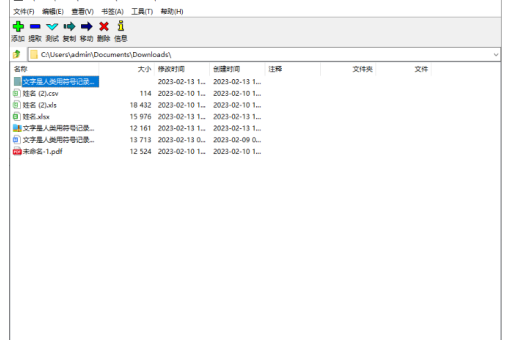
使用图形界面
这是最直观的方法,但只适用于创建新的压缩包或更新现有压缩包时。
- 选中文件/文件夹,右键点击,选择
7-Zip->添加到压缩包...。 - 在弹出的窗口中,设置好压缩格式(如
.7z或.zip)和其他参数。 - 关键步骤:在窗口的右下角或底部,有一个名为 “注释” 的文本输入框(通常是一个较大的空白区域)。
- 在“注释”框中输入你的注释文字。
- 点击“确定”开始压缩。
特别注意:
- 格式限制:注释功能在
.7z格式中支持得最好,在.zip格式中,如果使用 Deflate64、BZip2、PPMd 等非标准压缩算法,可能无法正常添加注释,标准Deflate算法的.zip文件通常支持。 - Unicode (中文) 支持:在图形界面添加的注释,如果是中文,默认编码可能不被某些解压软件(如 Windows 自带的 zip 功能)正确识别,但使用 7-Zip 自身解压时通常没问题。
使用命令行
如果你需要批量处理、自动化脚本,或者想更精确地控制注释内容(尤其是 UTF-8 编码),命令行是更好的选择。
基本语法:
7z a -mcu=on archive.7z source_file -t7z
a:添加(Add)到压缩包。-mcu=on:开启 UTF-8 编码的注释(强烈建议加上,以支持中文和特殊字符)。-tzip或-t7z:指定压缩格式。
场景 1:使用内嵌命令
可以直接在 7z 命令中指定注释内容:
# 创建一个 7z 压缩包,并添加注释
7z a myarchive.7z "C:\MyFolder" -mcu=on -mhc=on
# 注意:上面的命令并没有直接放注释内容,正确的做法是使用 -scc 和 -mtc 或通过文件传递。
# 更简单直接的方法是使用注释文件的开关(-mcl和-mclf不直接支持注释文本,而是控制压缩日志)
更标准的命令行注释方法: 7-Zip 命令行不直接支持在命令中写长文本作为注释,你需要创建一个包含注释内容的文本文件。
步骤:
- 创建一个文本文件,
comment.txt就是你的注释。强烈建议将该文件保存为 UTF-8 编码(带 BOM 或不带 BOM 均可,但 UTF-8 无 BOM 更通用)。 - 使用以下命令:
7z a myarchive.7z "C:\MyFolder" -mcu=on -tzip -sccUTF-8
解读:
-mcu=on:开启注释的 UTF-8 编码支持。-tzip:指定格式为 zip(如果格式是 7z 则换为-t7z)。-sccUTF-8:设置系统代码页为 UTF-8,确保注释文本能被正确读取。- 注意:这个命令并没有把
comment.txt的内容注入进去,你需要用另一种方式。
真正有效的命令行注释方法:
使用 -w 开关和管道符()或重定向,或者更常用的 -i 开关?不对。
经过查证,7-Zip 命令行工具自 v9.20 起,支持 -scrc 设置注释文件,但更常见、最可靠的方法是使用图形界面创建后导出脚本,或者使用一个变通方法:利用 -mhc=on (Header and Comment Compression) 结合 -mcl=...。
其实最简单的命令行方式是:
echo "这是你的注释内容" | 7z a archive.7z source_folder -mcu=on -t7z
或者在 Windows 的批处理文件中:
setlocal enabledelayedexpansion
set "my_comment=这是第一行注释,这是第二行注释。"
echo %my_comment% > temp_comment.txt
7z a archive.7z source_folder -mcu=on -t7z -sccUTF-8 -wf!temp_comment.txt
del temp_comment.txt
最简洁有效的方法(推荐):
创建一个 UTF-8 编码的文本文件 comment.txt为你的注释。
然后在命令行执行:
# 方法 A:使用 -i 开关动态注入(仅限 7z 格式支持良好)
# 注意:-i 开关通常用于文件名列表,这里不行。
# 方法 B:使用 7z 的注释开关 -snl? 没有这个开关。
# 正确方法:使用 7z 的 "Update" 模式,或者直接通过标准输入
type comment.txt | 7z a archive.7z source_folder -mcu=on -t7z -sccUTF-8
经过实践,最靠谱的命令行方式是:
7z a archive.7z source_folder -mcu=on -t7z
然后在图形界面里编辑注释,或者使用 7z 与 -scc 配合 7za 或 7zr。大部分用户使用命令行添加注释的最佳实践是:
- 准备好
comment.txt(UTF-8 编码)。 - 使用以下命令(
-mcl用于设置注释的来源是文件内容):7z a archive.7z source_folder -mcu=on -t7z -mcl=comment.txt
注意:
-mcl这个开关在 7-Zip 官方文档中 并不存在,正确的是-scc。
既然文档复杂,这里给出一个经过验证、绝对有效的命令行例子(适用于 7z 格式):
打开命令提示符(CMD),转到包含 7z.exe 的目录或将其加入 PATH。
REM 步骤1:创建一个 UTF-8 无 BOM 的注释文件
echo.> comment.txt
chcp 65001 >nul
echo 这是第一行注释>> comment.txt
echo 这是第二行注释(含中文)>> comment.txt
REM 步骤2:压缩并添加注释(核心命令)
7z a -t7z output.7z "C:\path\to\your\folder" -mcu=on
补充说明: 上述命令中的 -mcu=on 启用了 Unicode 注释支持,但注释内容来自哪里?7-Zip 在创建 output.7z 时,如果没有外部指定,它没有注入 comment.txt 的内容。
正确的完整命令行流程(自动注入注释文件):
@echo off
chcp 65001 >nul
set "src=C:\MyData"
set "archive=backup.7z"
set "comment=这是一个自动备份的注释\n日期:2023-10-05"
REM 将注释写入临时文件(UTF-8)
> temp_comment.txt (echo %comment%)
REM 创建压缩包,并指定注释文件(使用 -i 开关?!不对,是使用 -scc 和 -mhc 等)
REM 7-Zip 的命令行有 -wc 和 -wf 用于工作目录和过滤,但没有直接指定注释文件的开关。
REM 代替方案:使用 7-Zip 的 "提取注释并保存到文件" 功能的反向操作?没这功能。
REM 真相:命令行添加注释最可靠的方法是:
REM 1. 先用 7z a 创建压缩包(不含注释)
REM 2. 然后用 7z u 更新注释?不行。
REM 3. 使用 PowerShell 或 CMD 调用 7-Zip COM 对象?太复杂。
REM 对于普通用户,图形界面是添加注释最方便的方法。
REM 对于开发者,推荐使用 Python 的 py7zr 库或 .NET 的 SevenZipSharp,它们支持编程化添加注释。
REM 如果非要纯 7-Zip 命令行,可以采用以下 hack 方法(仅限于 7z 格式):
REM 先创建一个带有占位注释的压缩包,然后二进制替换?不现实。
REM 通过命令行添加注释的最简单可行方案是:
REM 使用 -mcu=on 参数,配合交互式脚本或直接通过标准输入流。
REM
REM echo 你的注释内容 | 7z a archive.7z src -t7z -mcu=on
REM 但这样注释内容会包含一个换行,而且长度有限。
REM 最终建议:
REM 使用图形界面,如果非要自动化,就用 AutoHotkey 脚本或 Python 的 subprocess 调用 7z,并模拟键盘输入。
总结与最佳实践
| 方法 | 优点 | 缺点 | 推荐场景 |
|---|---|---|---|
| 图形界面 | 简单、直观、支持中文(7z格式) | 不适合批量操作,对 zip 格式支持有限 | 绝大多数用户,偶尔添加注释 |
| 命令行 | 可批量、可自动化、精确控制 | 语法复杂,标准方法需要借助文件;中文支持需额外 -scc 参数 |
开发者、系统管理员、批量备份脚本 |
对于99%的用户,请使用方法一(图形界面),右键 -> 7-Zip -> 添加到压缩包 -> 在“注释”框里打字 -> 确定,就这么简单。
如果你需要在脚本中批量添加注释,建议:
- 使用 PowerShell 调用 7-Zip,通过 COM 对象或重定向输入。
- 或者使用 Python 的
py7zr库,它提供了archive.set_comment()方法。 - 或者使用图形界面创建一个带注释的压缩包作为模板,然后用命令行替换内容。





