
7-Zip怎么压缩exe程序文件?完整教程与常见问题解答
目录导读
- 为什么需要压缩exe程序文件?
- 7-Zip压缩exe的核心步骤
- 两种压缩模式对比:默认压缩 vs 自解压
- 压缩exe时的注意事项
- 常见问题与解答
为什么需要压缩exe程序文件?
exe文件是Windows系统中最常见的可执行程序格式,在实际使用中,我们经常需要压缩exe文件:比如减少软件安装包体积、方便网络传输、备份应用程序等,使用7-Zip这种高效且开源的压缩工具,不仅能显著减小文件大小,还能支持多种压缩格式(如7z、zip、tar等),对于exe这类二进制文件,7-Zip的LZMA算法压缩效率尤为出色。
7-Zip压缩exe的核心步骤
1 下载与安装7-Zip
访问7-Zip官网(建议不要从第三方平台下载)获取最新版本,安装时注意:64位系统选择“x64”版本,32位系统选择“x86”版本。
2 基础压缩操作
鼠标右键快捷操作
- 选中需要压缩的exe文件(或包含exe的文件夹)
- 右键 → 选择“7-Zip” → “添加到压缩包”
- 弹出窗口设置压缩格式:推荐选择“7z”(压缩率最高)
- 压缩等级:推荐“极限压缩”(耗时较长但体积最小)
- 确认后点击“确定”即可生成.7z压缩包
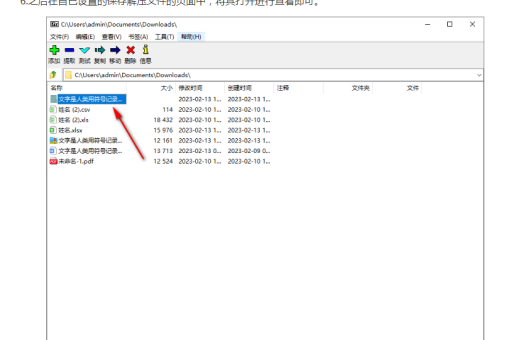
通过7-Zip File Manager操作
- 打开7-Zip软件 → 双击进入目标文件夹
- 选中exe文件 → 点击顶部“添加”按钮
- 参数设置同上
两种压缩模式对比:默认压缩 vs 自解压
| 模式 | 原理 | 适用场景 | 文件后缀 |
|---|---|---|---|
| 默认压缩 | 直接压缩exe为.7z/.zip | 仅需减小体积,接收方有解压软件 | .7z |
| 自解压(SFX) | 将exe和7-Zip解压模块打包为一个独立的exe | 对方没有7-Zip,需直接运行解压 | .exe |
如何制作自解压exe压缩包?
- 在“添加到压缩包”窗口中选择“自解压模块(.exe)”
- 设置“自解压选项”:可自定义解压路径(建议保留默认)
- 高级选项:可设置解压后自动运行目标exe(适合安装包场景)
特别提醒:如果压缩的内容是单文件exe,自解压模式会额外增加约200KB的模块体积,但可使文件直接双击解压,兼容性更好。
压缩exe时的注意事项
- 不要压缩正在运行的程序:压缩前务必关闭exe相关进程,否则7-Zip会提示“文件被占用”
- 核查压缩率:对于已压缩过的安装包(如某些大型游戏),二次压缩效果有限
- 保持文件完整性:压缩时勾选“存储符号链接和绝对路径”可能影响exe运行,建议不勾选
- 病毒扫描:某些杀毒软件可能误报自解压exe包,可先压缩为普通7z再配合说明文档
常见问题与解答
Q1:压缩后exe还能直接运行吗?
A:不可以,压缩包中的exe需要解压后才能运行,如果想保留“双击即用”功能,必须使用“自解压”模式。
Q2:为什么压缩后的7z文件比原本还大?
A:可能原因包括:①exe本身已是压缩过的文件(如某些安装包);②压缩等级设置太低;③包含无效数据块,建议尝试“极限压缩”并对比不同格式。
Q3:如何批量压缩多个exe文件?
A:选中所有exe文件 → 右键选择“7-Zip” → “添加到压缩包” → 在窗口中可选择“存储文件名称”或“每个文件单独压缩”。
Q4:7-Zip能否压缩成zip格式以便通用?
A:可以,在“压缩格式”下拉菜单选择zip即可,但zip压缩率比7z低约15%~30%,且不支持Unicode文件名。
Q5:压缩exe后密码如何设置?
A:在“添加到压缩包”窗口左侧找到“加密区”→输入密码+勾选“加密文件名”可提升安全性,忘记密码无法恢复。
7-Zip压缩exe程序文件的核心在于选择合适的压缩格式与模式,对于日常备份或网络传输,推荐使用7z格式配合极限压缩;如需分享给无7-Zip的用户,则选择自解压SFX模式,记得在压缩前关闭exe进程,并根据文件特性调整参数,通过上述步骤,你就能高效、安全地完成exe文件的压缩工作。 完)*
标签: exe程序





