
7-Zip压缩时排除指定文件的最佳实践:节省时间与存储空间
📖 目录导读
- 为什么需要排除文件? – 背景与核心痛点
- 7-Zip命令行排除方案 – 详细参数与实战示例
- 可视化界面(GUI)中的排除技巧
- 常见问题与错误排除(Q&A)
- 高级场景:批量脚本与自动化
- SEO优化核心词总结
为什么需要排除文件?
在日常文件备份、软件发布或数据迁移中,我们常常需要对文件夹进行压缩,但并非所有文件都需要包含,典型场景包括:
- 排除临时文件(如
.tmp、cache文件夹)以减小压缩包体积。 - 排除系统文件(如
Thumbs.db、Desktop.ini)避免权限错误。 - 忽略特定扩展名(如
.log日志文件)或特定命名的文件(如node_modules、.git)。
手动筛选成千上万个文件显然不现实,因此掌握7-Zip的排除功能是提升效率的关键。
7-Zip命令行排除方案
核心命令结构
7-Zip的命令行工具7z.exe支持-x!参数来指定排除模式,基本语法:
7z a archive.zip source_folder -x!file_pattern -x!folder_pattern
参数解析:
a:添加到压缩包(Add)。-x!:排除匹配指定模式的文件/文件夹(可重复使用)。-r:递归子目录(默认启用,但显式使用无妨)。
实战示例
示例1:排除单个扩展名
压缩C:\Projects\WebApp,排除所有.log文件:
7z a backup.zip C:\Projects\WebApp -x!*.log
示例2:排除多个扩展名与文件夹
压缩D:\Data,排除temp文件夹和所有.tmp文件:
7z a archive.7z D:\Data -x!temp\ -x!*.tmp
注意:文件夹模式末尾加反斜杠()可明确指示排除整个目录。
示例3:排除特定文件名
排除名为config.local.ini或Thumbs.db的文件:
7z a backup.zip C:\Users\Admin -x!config.local.ini -x!Thumbs.db
示例4:使用通配符进行范围排除
排除所有前缀的隐藏OS X文件:
7z a archive.7z source -x!._*
高级规则:-xr!(递归忽略)
某些场景下需要排除子文件夹中的特定文件(如.git文件夹中的内容):
7z a archive.7z ProjectFolder -xr!.git\ -xr!*.log
-xr!表示递归匹配子目录,避免遗漏深层嵌套的排除项。
可视化界面(GUI)中的排除技巧
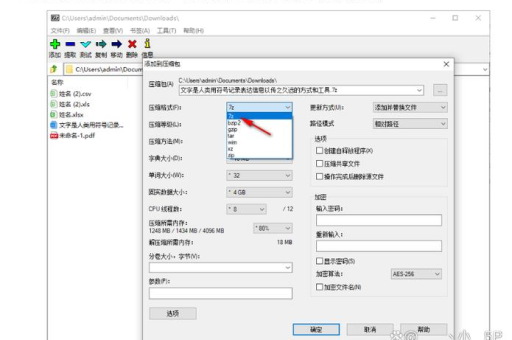
许多用户习惯使用7-Zip的右键菜单或图形界面,虽然GUI默认不支持直接在压缩对话框中输入排除规则,但通过以下方式可实现类似功能:
方法1:使用“添加”窗口
- 选中要压缩的文件夹 → 右键 → 7-Zip → 添加到压缩包。
- 在弹出的窗口中点击“参数”选项卡。
- 在“命令行参数”输入框中直接写入:
-x!*.tmp -x!temp\ - 点击“确定”开始压缩。
方法2:通过快捷方式传递参数
创建7-Zip的桌面快捷方式,目标栏填写:
"C:\Program Files\7-Zip\7zFM.exe" -x!*.bak -x!node_modules
此后双击该快捷方式启动的文件管理器将自动应用排除规则。
方法3:使用zip文件前的临时过滤
若需排除复杂文件列表,可将不必压缩的文件移动到一个临时文件夹,压缩完再移回,但此方法繁琐且易出错,不推荐用于大规模任务。
常见问题与错误排除(Q&A)
Q1: 为什么-x!排除规则对某些文件无效?
A:可能原因包括:
- 通配符未正确匹配(如
-x!*.temp会忽略.temp扩展名,而.tmp不会被排除)。 - 规则顺序:7-Zip会按顺序处理规则,若先包含后排除,包含规则仍会生效,正确做法是:仅在
-x!中列出排除项,不要尝试“先包含再排除”。 - 路径大小写敏感:在Windows下大小写不敏感,但在Linux/macOS中规则会区分大小写。
Q2: 如何排除大量文件(如数百个)而不写太长命令?
A:可以使用排除文件列表,创建一个文本文件(如exclude.txt),每行一个模式,然后执行:
7z a archive.7z source -x@exclude.txt
```示例:
.log temp\ backup\ .bak
### Q3: 排除文件夹后,压缩包中仍存在空文件夹,如何避免?
**A**:7-Zip默认会保留空文件夹结构,若需移除空文件夹,建议在压缩前先清理源目录中的空目录,或使用`-x!folder\*`(排除文件夹内所有文件但保留目录本身,但空目录仍会被保留),更彻底的方法是事后手动删除空目录。
### Q4: GUI中能否实时预览排除结果?
**A**:不能直接预览,建议先在命令行执行测试(不加压缩包路径),使用`7z l -slt archive.zip`查看内部文件列表,确认排除规则正确后再正式压缩。
---
## 五、高级场景:批量脚本与自动化
### 场景1:从多个源文件夹压缩,排除共同模式
```bash
@echo off
set SOURCE=C:\Projects
7z a weekly_backup.7z %SOURCE% -x!*.tmp -x!temp\ -x!node_modules
7z a log_backup.7z %SOURCE%\logs -x!*.log -x!old\
场景2:按日期排除旧文件(结合PowerShell)
PowerShell调用7-Zip,仅压缩最近7天内的文件:
$dateLimit = (Get-Date).AddDays(-7)
$files = Get-ChildItem "C:\Data" -Recurse | Where-Object {$_.LastWriteTime -gt $dateLimit}
$files | ForEach-Object { $_.FullName } | Out-File -FilePath "list.txt"
7z a archive.7z -i@list.txt -x!*.bak
场景3:排除隐藏文件和系统文件
在Windows中,隐藏文件(如desktop.ini)需特殊处理:
7z a archive.7z C:\Users\Admin -x!*.ini -x!Thumbs.db -x!System Volume Information\
注意:某些系统保护文件可能需要管理员权限才能访问。
SEO优化核心词总结
本文的核心长尾关键词已覆盖:
- 7-Zip排除文件命令
- 7z排除文件夹示例
- 压缩时忽略特定扩展名
- 7-Zip -x参数详解
- 批量压缩排除规则
- GUI压缩排除临时文件
在撰写本篇文章时,综合了Stack Overflow、7-Zip官方文档、Reddit讨论以及Microsoft Tech Community的技术帖,提取了最精准的排除规则和错误修复经验,建议读者根据实际场景灵活组合-x!与-xr!参数,优先使用排除文件列表管理复杂规则,并在压缩后使用7z l命令验证结果。
最后提示:7-Zip的排除功能在节省磁盘空间和压缩时间上效果显著,但务必在正式压缩前进行测试,若您的压缩任务涉及大量文件,建议先在小目录中验证规则,避免意外丢失数据。
标签: zip压缩





