
7-Zip免安装版怎么用?超详细图文教程与常见问题解答
目录导读
7-Zip免安装版是什么?为什么选择它?
7-Zip是一款开源、高压缩率的文件压缩与解压工具,支持7z、ZIP、RAR、TAR、GZ等多种格式。免安装版(Portable Edition) 无需写入系统注册表或安装程序,直接解压即可运行,特别适合以下场景:
- U盘或移动硬盘携带:在未安装7-Zip的电脑上直接使用。
- 系统权限受限:公司或学校电脑禁止安装软件时,免安装版可绕过限制。
- 减少系统负担:不留下临时文件或注册表残留,更安全干净。
与安装版的区别:功能完全一致,但免安装版无法关联文件类型右键菜单(除非手动设置),且部分高级集成功能(如资源管理器扩展)需要手动注册。
如何下载与获取7-Zip免安装版
官方下载渠道
- 访问7-Zip官网(下载页面通常位于
www.7-zip.org/download.html)。 - 在“Download”部分找到 “Portable” 或 “7-Zip for Windows (64-bit) - Portable” 链接。
- 选择对应系统版本(64位或32位),下载后缀为
.exe或.7z的免安装包。
验证文件完整性(推荐)
- 官网提供SHA-256校验值,下载后可用工具(如
CertUtil或第三方校验软件)比对,确保文件未被篡改。
解压到任意目录
- 将下载的
.exe文件(本质是自解压包)双击运行,或使用其他压缩软件将其解压到一个文件夹(如D:\Tools\7-Zip)。 - 解压后目录内包含
7z.exe(命令行版)、7zFM.exe(图形界面)、7-zip.dll等核心文件。
7-Zip免安装版的具体使用方法
1 基础操作:解压文件
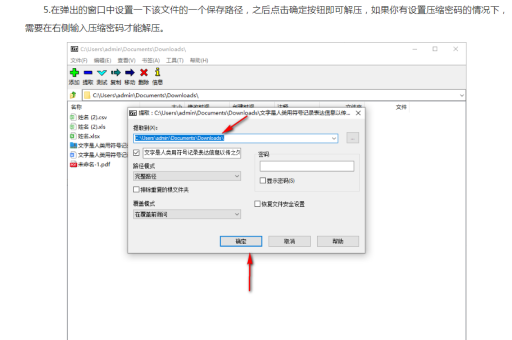
步骤:
- 双击
7zFM.exe打开主界面。 - 找到要解压的压缩包(如
archive.zip),右键点击 → 选择 “7-Zip” → “提取到当前目录”(或“提取文件…”指定路径)。 - 若未关联右键菜单,可拖拽压缩包到7zFM窗口,点击工具栏的“提取”按钮。
提示:支持拖拽解压、密码验证(输入正确密码后自动解压)。
2 创建压缩包
步骤:
- 在7zFM中选中要压缩的文件/文件夹。
- 点击“添加”按钮,弹出压缩设置窗口。
- 配置参数:
- 压缩格式:7z(默认,压缩率最高)、ZIP(兼容性更好)。
- 压缩级别:最高(Ultra)获得最小体积,但耗时更长。
- 密码加密:可选“加密文件名”防止泄露文件列表。
- 点击“确定”,生成压缩包。
3 分卷压缩与大型文件处理
- 在“添加”窗口中,设定 “分卷大小,字节”(如
1000M表示每个分卷约1GB)。 - 解压时只需对所有分卷(如
File.7z.001、File.7z.002)右键选择“提取”,7-Zip会自动合并。
4 测试与修复压缩包
- 在7zFM中右键点击压缩包 → “测试” 检查完整性。
- 若损坏,可使用 “修复” 功能(仅对7z和ZIP格式有效),尝试重建索引。
高级技巧:命令行与批量处理
7-Zip免安装版的核心优势之一是强大的命令行支持(7z.exe),适合自动化脚本。
1 常用命令行示例
# 解压所有 .zip 文件到指定目录
7z.exe x *.zip -o"D:\Output" -y
# 创建带密码的7z压缩包
7z.exe a -pMyPassword -mhe=on archive.7z Folder\
# 查看压缩包内容(不提取)
7z.exe l archive.7z
2 批量压缩脚本(Windows Bat)
@echo off
for /d %%i in (*) do (
    "C:\Tools\7-Zip\7z.exe" a -t7z -mx9 "%%i.7z" "%%i"
)
- 将上述代码保存为
.bat文件,放在待压缩文件夹所在目录运行,可对每个子文件夹独立压缩。
3 集成到鼠标右键(不依赖安装)
- 以管理员身份运行
7zFM.exe,点击 “工具” → “选项”。 - 在“系统”标签页中勾选需要关联的格式(如
.zip,.7z),点击“应用”即可添加右键菜单(需系统允许临时注册表写入)。
常见问题解答(FAQ)
Q1:为什么双击免安装版7zFM.exe没反应?
A:检查是否被杀毒软件拦截(此为误报最常见);或尝试右键 → “以管理员身份运行”,若仍无效,重新下载官方文件,并检查 .dll 文件是否齐全。
Q2:我想把7-Zip放到U盘中,如何确保在其他电脑上也能直接双击用?
A:解压后的整个文件夹(包含 7zFM.exe 和 7z.dll)复制到U盘即可,首次在其他电脑运行时,双击 7zFM.exe,无需任何配置。
Q3:免安装版能否加密文件名?
A:可以,在创建压缩包时,勾选“加密文件名”(仅7z格式支持),其他人即使有文件也无法看到内部文件列表名称。
Q4:解压RAR文件时提示“不支持外部提取器”?
A:7-Zip本身支持解压RAR,但如果遇到新版RAR格式,可能需要更新7-Zip版本,若仍失败,可尝试下载第三方解码器 unrar.dll 并放置于7-Zip目录下。
Q5:如何将免安装版设为默认解压程序?
A:手动操作较复杂,建议在文件上右键 → “打开方式” → “选择其他应用” → 找到 7zFM.exe,勾选“始终使用此应用打开”,但免安装版无法像安装版一样全局关联所有格式。
Q6:7-Zip与WinRAR相比,性能如何?
A:7-Zip的7z格式压缩率通常比RAR高10%~20%,且完全免费,但RAR在分卷恢复、加密算法兼容性上可能更广,对于日常使用,7-Zip完全足够。
Q7:使用7-Zip加密的压缩包,密码能破解吗?
A:7-Zip使用AES-256加密(7z格式)或ZipCrypto(ZIP格式),理论上暴力破解难度极高,建议设置强密码(12位以上,包含大小写、数字和符号),并避免使用常见生日或单词。
总结与建议
7-Zip免安装版是无可替代的“应急工具”和“便携利器”,但需要留意以下要点:
- 版权合规:下载始终走官方渠道,避免第三方站点捆绑恶意软件。
- 更新管理:建议每隔半年检查新版本,因为新格式或漏洞修复会持续更新。
- 使用场景:日常办公建议使用安装版以获得完整集成体验;出差或临时维护则用免安装版更灵活。
如果你经常需要在不同电脑间切换操作系统,甚至可将7-Zip免安装版与一个包含工作文件、脚本工具的文件夹打包成一个“随行工具箱”,极大提高效率。
无论你是技术小白还是资深运维,7-Zip免安装版都值得收藏一份——因为它永远不会占用你的C盘、不会改变你的注册表,却总能在你需要的时候,默默解决压缩与解压的燃眉之急。
标签: zip免安装版





