
遇到7-Zip解压后文件丢失的情况,通常是因为解压过程中出现了错误、解压路径设置或文件被覆盖/隐藏。
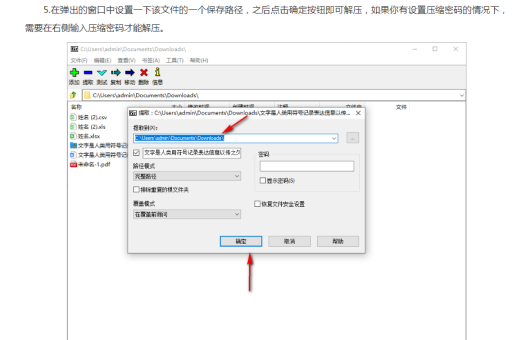
可以按照以下步骤进行排查和恢复:
检查解压路径(最常见原因)
有时解压时没有留意路径设置,文件被解压到了别处。
- 确认路径:在7-Zip中,你选择的“提取到”路径是哪里?检查该文件夹下的所有子文件夹。
- 同名文件夹:如果压缩包内含同名文件夹,可能被解压合并了,检查上一级目录。
- 清空回收站:如果解压到桌面或硬盘根目录,有时自动创建了文件夹,但内容为空,检查回收站是否被清空。
检查文件是否被隐藏
部分压缩包里的文件可能是隐藏文件。
- 操作:打开解压后的文件夹,点击顶部的 “查看” 选项卡,勾选 “隐藏的项目”。
- 检查属性:如果显示为半透明,右键点击文件 -> 属性 -> 取消勾选“隐藏” -> 确定。
检查解压日志或错误提示
解压时是否有任何弹窗报错(如“CRC失败”、“数据错误”、“无法读取”等)?
- 解决方法:
- 修复压缩包:用7-Zip打开压缩包,点击“文件” -> “修复压缩文件”。
- 使用兼容模式:右键压缩包 ->“7-Zip” ->“打开压缩包”,然后手动拖拽提取,而不是直接“解压到...”。
- 更换软件:用 WinRAR 或 Bandizip 打开同一个压缩包进行解压。
检查是否被杀毒软件拦截
某些杀毒软件(如360、火绒、Defender)可能会在解压过程中自动删除“高危”文件(如破解补丁、注册机、或他们认为的木马)。
- 操作:暂时关闭实时防护,重新解压一遍。
- 查看日志:在杀毒软件的“隔离区”或“恢复区”查找被删除的文件,选择“恢复”并添加到信任区。
检查磁盘空间或权限
- 空间不足:解压到剩余空间不足的盘符,会导致部分文件写入失败,检查目标磁盘剩余空间。
- 权限问题:如果你解压到系统盘(如C盘)的受保护文件夹(如Program Files),可能由于权限不足导致文件丢失。尝试解压到桌面或一个新建的文件夹。
尝试“重新解压一次”
不要删除源压缩包,重复一次解压操作:
- 操作:在桌面上新建一个空文件夹,将压缩包拖拽进去,右键 -> 7-Zip -> “解压到当前文件夹”。
- 观察:看这次是否正常解压出所有文件,如果正常,说明之前是路径或缓存问题。
检查压缩包本身是否损坏
如果压缩包本身损坏(从网上下载不全或传输损坏),可能只能提取出部分文件。
- 测试:在7-Zip中选中压缩包,点击“文件” -> “测试压缩包”,如果报错,则包已损坏,需要重新下载。
如果以上方法都无效(数据恢复)
如果文件确实解压出来过但被你(或系统)误删了,可以尝试数据恢复软件(注意:恢复成功率取决于有没有新数据写入):
- 立即停止:不要再往丢失文件的磁盘写入任何新数据。
- 使用恢复软件:
- Recuva(免费,简单易用)
- DiskGenius(功能强大)
- EaseUS Data Recovery Wizard(支持预览)
- 扫描目标文件夹:扫描刚才解压的文件夹或整个分区,寻找被删除的后缀名文件(如 .txt, .jpg, .mp4)。
总结建议: 在文件真正找到之前,千万不要删除源压缩包,最好的办法是先换一个文件夹(比如D盘根目录)重新解压一次,80%的情况能解决问题。
标签: 解压异常
版权声明:除非特别标注,否则均为本站原创文章,转载时请以链接形式注明文章出处。





