
使用 7-Zip 解压位于共享文件夹(如 NAS、局域网共享、虚拟机共享目录等)中的压缩包,与解压本地文件基本一致,但有几个注意事项。
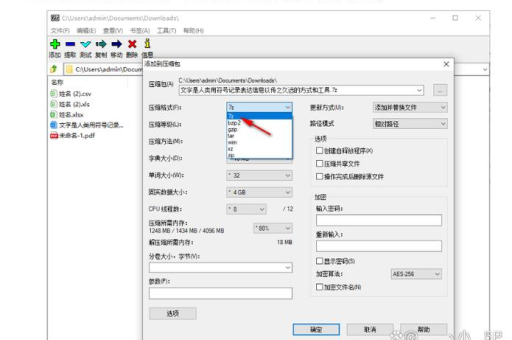
以下是具体步骤和常见问题的解决方法:
核心步骤(解压到本地或共享文件夹内)
-
访问共享文件夹:
- 通过文件资源管理器(Windows)或 Finder(Mac/Linux)找到共享文件夹的路径。
- 通常路径类似:
\\Server\Share\file.7z或/mnt/share/file.zip。
-
右键点击压缩文件:
- 在共享文件夹中找到你需要解压的
.7z、.zip、.rar等文件。 - 右键点击该文件,在右键菜单中选择 7-Zip。
- 在共享文件夹中找到你需要解压的
-
选择解压方式:
- 提取文件:选择此选项会弹出一个窗口。
- 复制到:默认为压缩包所在的共享文件夹。这是最常用的选项,解压后的文件会直接出现在该共享文件夹中。
- 覆盖方式:建议保持默认。
- 点击“确定”。
- 提取到 “文件名\”:解压到该共享文件夹内,并创建一个与压缩包同名的文件夹存放解压出的文件。
- 提取到本地:如果想解压到自己的电脑硬盘(如
C:\Users\...),可以先在上方解压窗口中选择“复制到”旁的“...”按钮,选定本地磁盘路径。
- 提取文件:选择此选项会弹出一个窗口。
常见问题与解决方法
提示 “无法创建文件夹 / 文件” 或 “权限不足”
这是共享文件夹解压最常见的错误。
- 原因:你没有在该共享文件夹内写入或删除文件的权限(通常共享文件夹只给了“读取”权限)。
- 解决方法:
- 联系管理员:让对方给予你该共享目录的“读写”或“完全控制”权限。
- 变通方案:先解压到本地硬盘(选择一个你电脑内的文件夹,如桌面或下载文件夹),然后手动复制解压好的文件到共享文件夹中。
解压速度非常慢
- 原因:7-Zip 需要频繁读取和写入共享网络文件,网络延迟、文件数量过多(成千上万个小文件)或压缩率过高会导致速度变慢。
- 解决方法:
- 将压缩包复制到本地硬盘再解压,速度会快很多,解压完再拷贝回去。
- 检查网络连接(有线比无线快)。
提示 “文件路径过长” 或 “文件名包含非法字符”
- 原因:共享文件夹路径往往很长,加上压缩包内更深层次的文件夹结构,可能超过 Windows 260 字符限制。
- 解决方法:
- 使用 7-Zip 解压时,在解压窗口中勾选 “保留文件名中的非法字符” 和 “使用短文件名(8.3)” 或 “允许使用长路径”(不同版本选项名称可能不同)。
- 或者解压到本地根目录下(如
C:\),这可以缩短路径。
压缩包已损坏或有密码
- 损坏:7-Zip 会提示错误,可以尝试在 7-Zip 菜单里选择 “测试” 来检查完整性,如果损坏,需要重新从共享文件夹源获取压缩包。
- 密码:右键 -> 7-Zip -> 提取文件 -> 在弹出窗口的“密码”框中输入密码。
推荐工作流(最高效、最稳定)
为了避免网络问题导致解压失败或权限报错,建议采用以下流程:
- 复制:将共享文件夹中的
.7z压缩包复制到你自己电脑的硬盘上(C:\Downloads)。 - 解压:在本地用 7-Zip 解压它。
- 移动:将解压出的文件夹或文件移动回共享文件夹。
这个方法虽然多了“复制”这一步,但能避免绝大多数权限和性能问题。
- 直接解压:如果权限允许(有读写权),直接右键 -> 7-Zip -> 提取到当前文件夹。
- 出现问题:先解压到本地,再手动复制过去。
如果尝试上述步骤后仍然遇到特定错误提示,可以告诉我具体的报错信息,我可以给出更针对性的解决方案。
版权声明:除非特别标注,否则均为本站原创文章,转载时请以链接形式注明文章出处。





