
7-Zip解压完成声音关闭全攻略:三步静音,告别烦人提示音
目录导读
- 7-Zip声音问题的来源:为什么解压完成后会“叮”一声?
- 关闭声音的核心方法:图形界面与命令行两种路径
- 进阶技巧:批量关闭与配置文件修改
- 常见问题解答:关闭后仍有声音?如何恢复?
- 一劳永逸的静音方案
7-Zip声音问题的来源
7-Zip作为一款轻量级开源压缩软件,默认会在解压或压缩任务完成后播放系统提示音(即Windows的“用户控制声音”中的“完成导航”音效),这虽然能提醒用户任务结束,但在安静环境下(如深夜工作、图书馆)或频繁操作时,会成为干扰源。
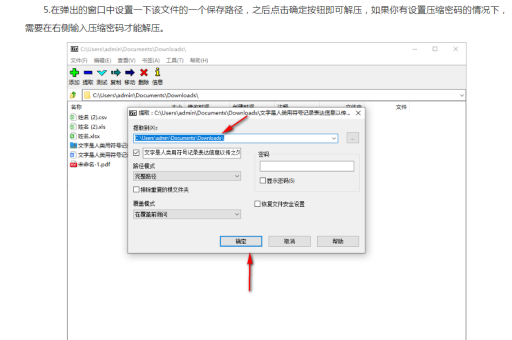
关闭声音的核心方法
方法1:图形界面操作(推荐普通用户)
- 打开7-Zip软件(无需管理员权限)
- 点击顶部菜单栏的 “工具” → “选项”
- 在弹出的对话框中选择 “系统” 选项卡
- 找到 “完成操作后播放声音” 复选框,取消勾选
- 点击 “确定” 保存设置
验证效果:随意解压一个文件,静音后无任何声音弹出。
方法2:通过注册表直接编辑(适合批量部署)
若无法通过界面修改(如软件版本问题),可通过注册表强制关闭:
Windows Registry Editor Version 5.00
[HKEY_CURRENT_USER\Software\7-Zip]
"PlaySound"=dword:00000000
- 步骤:将上述代码保存为
7z_silent.reg,双击导入即可。 - 原理:
PlaySound键值控制声音开关,0关闭,1开启(默认)。
方法3:命令行静默安装(适用于无人值守部署)
对于企业环境,可通过命令行参数禁止声音:
7z.exe x archive.7z -o"输出目录" -xr!* -y -snl
-snl参数表示不播放声音(Silent No Sound)。- 注意:仅针对单次命令,不修改全局配置。
进阶技巧:批量关闭与配置文件修改
全局静音脚本
若需在多台电脑统一配置,可创建批处理文件:
@echo off
reg add "HKEY_CURRENT_USER\Software\7-Zip" /v PlaySound /t REG_DWORD /d 0 /f
echo 7-Zip声音已关闭,请重启软件生效。
pause
清理旧版残留
部分用户升级7-Zip后,旧版设置可能未被迁移,可手动删除注册表 HKEY_CURRENT_USER\Software\7-Zip 后,重新设置。
常见问题解答
Q1:关闭后仍有声音怎么办?
A:检查是否开启多个7-Zip实例(如7-Zip File Manager与命令行并存),需全部关闭后重设置,若依旧,可参考“注册表强制关闭”方法。
Q2:声音是系统音效而非7-Zip自带的?
A:没错,7-Zip本身不嵌入音频文件,它调用的是Windows系统音效,可在系统设置中搜索“更改系统声音”,将“完成导航”音效改为“无”来彻底静音。
Q3:如何只关闭解压声音,保留压缩声音?
A:7-Zip未提供此精细控制,声音开关为全局设置,若需区分操作类型,建议使用脚本结合 -snl 参数控制。
Q4:恢复声音需要重新安装吗?
A:不需要,在“选项”中重新勾选“完成操作后播放声音”,或修改注册表 PlaySound 为 1 即可。
Q5:macOS/Linux版怎么关闭声音?
A:7-Zip原版仅支持Windows,Linux下通过p7zip使用 -snl 参数,macOS可配合终端命令实现静音解压。
关闭7-Zip解压完成声音主要有三种途径:图形界面勾选(最简单)、注册表修改(最彻底)、命令行参数(最灵活),建议普通用户优先使用工具→选项→系统选项卡取消勾选;若遇到权限问题,则通过注册表直接赋值 0,此操作仅影响7-Zip本身,不干扰其他软件音效,静音后,可结合Windows全局音效调整,实现完全无打扰的文件处理环境。
去伪存真提示:部分旧教程会推荐修改7-Zip安装目录下的
.ini文件,但7-Zip自19.00版本后已移除文本配置,请以注册表或界面设置为准。
标签: 取消提示音





