
针对使用 7-Zip 解压损坏的 ZIP 包时遇到问题,7-Zip 本身并没有直接的“修复”按钮,你可以通过以下几种方法来尝试修复或恢复损坏的 ZIP 文件。
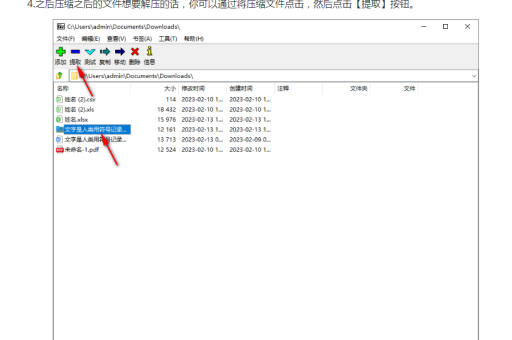
以下是详细的操作步骤和替代方案:
使用 7-Zip 的内置“修复”功能(最直接)
7-Zip 其实提供了一个隐藏的修复功能,专门用来处理损坏的 ZIP/GZIP/BZIP2 等格式的压缩包。
操作步骤:
- 打开 7-Zip 文件管理器(不是右键菜单)。
- 找到你那个损坏的 .zip 文件。
- 左键单击选中该文件。
- 点击菜单栏的 “工具(T)” -> “修复压缩文件(I)...”。
- 注意:如果文件是 .rar 格式,这个功能无效(需要 WinRAR)。
- 在弹出的窗口中:
- 压缩文件类型:选择 “Zip”。
- 修复的压缩文件:选择一个输出目录(例如桌面)。
- 点击 “确定”。
- 7-Zip 会尝试扫描并重建文件,生成一个名为
_reconstructed.zip或类似名称的文件。
成功率: 取决于损坏的类型,如果是头部损坏(比如下载不完整导致“无法作为压缩文件打开”),成功率很高,如果是数据内部损坏(CRC 错误),可能只能恢复部分文件。
使用 7-Zip 的“提取”功能(强行解压)
如果修复失败,可以尝试跳过 CRC 校验,强行解压出能读取的部分。
操作步骤:
- 右键点击损坏的 ZIP 文件。
- 选择 7-Zip -> 提取到当前位置 或 提取文件...。
- 关键点:在弹出的解压窗口中,不要直接点确定。
- 找到 “选项” 标签页或 “模式” 栏下的 “若存在已存在文件” 或 “覆盖模式”。
- 将 “错误模式” 或 “如果出现错误” 设置为 “跳过错误文件” 或 “忽略”。
- 注:不同版本的 7-Zip 翻译不同。
- 点击确定,7-Zip 会尝试解压,遇到损坏的文件会跳过,但会保留已解压出的完好文件。
适用场景: 压缩包里有多个文件,只有个别文件损坏,大部分文件完好。
使用更专业的修复工具(当 7-Zip 无效时)
7-Zip 的修复功能失败,或者文件是 RAR 格式,或者文件损坏非常严重(例如下载不完全导致文件大小不对),你需要用更专业的工具。
DiskInternals ZIP Repair(推荐)
- 特点: 专门针对 ZIP 文件,可以处理头部损坏、CRC 错误、逻辑损坏。
- 操作: 安装后,选择文件 -> 自动扫描 -> 输出结果,有免费试用版,可以预览部分文件。
Object Fix Zip(老牌工具)
- 特点: 专注于 ZIP 文件的深度恢复,恢复率较高。
7-Zip 配合 WinRAR(互补)
- 有时,WinRAR 对 RAR 文件的修复能力很强,WinRAR 也可以打开 ZIP 并尝试修复。
- 操作:用 WinRAR 打开 ZIP -> 点击顶部菜单 “工具” -> “修复压缩文件”(快捷键 Alt+R)。
如果文件是下载不完全(最常见原因)
很多所谓的“损坏”其实是下载中断导致文件不完整。
- 检查文件大小: 右键属性,看实际大小是否等于标称大小。
- 重新下载: 如果源文件还在,这是最稳妥的方法。
- 使用 IDM 或 FDM: 这些下载工具支持断点续传,可以在未完成的基础上继续下载。
总结建议
| 问题表现 | 推荐操作 |
|---|---|
| “无法作为压缩文件打开” | 优先使用 7-Zip -> 工具 -> 修复压缩文件。 |
| 解压到一半提示“CRC错误” | 使用 7-Zip 强行解压(跳过错误文件模式)。 |
| 下载不完整 | 重新下载。 |
| 都失败 | 使用 DiskInternals ZIP Repair 或 WinRAR 修复。 |
特别注意: ZIP 文件是加密的,修复工具通常无法保留密码保护,你需要知道原始密码,并在修复后使用新密码解压。
希望这些方法能帮到你!如果还是不行,可以告诉我具体的错误提示,我可以帮你分析一下。
版权声明:除非特别标注,否则均为本站原创文章,转载时请以链接形式注明文章出处。





