
7-Zip 默认情况下会自动使用所有可用的 CPU 线程来进行压缩,以最大化速度,如果你想手动设置压缩线程数量(即 CPU 核心数),可以通过以下几种方式实现:
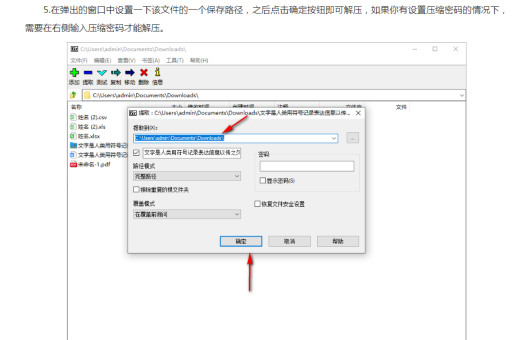
通过图形界面设置
- 打开 7-Zip 文件管理器。
- 选中你要压缩的文件或文件夹,点击顶部菜单栏的 添加 按钮。
- 在弹出的“添加到压缩包”窗口中,找到 参数 输入框。
- 在 参数 框中输入以下命令(注意区分大小写):
-mmt=NN代表你想使用的线程数。-mmt=1(单线程)-mmt=2(双线程)-mmt=4(四线程)
- 关键点:对于 .7z 格式,这个设置有效,对于 .zip 格式,7-Zip 对多线程支持有限,效果可能不明显。
- 设置好其他选项(如压缩等级、字典大小)后,点击 确定 开始压缩。
使用命令行(最灵活)
如果你经常需要调整或批量操作,使用命令行更高效。
基本格式:
7z a -t7z -mx9 -mmt=N 目标压缩包.7z 源文件
参数解释:
-mmt=N:设置线程数。-mmt=1单线程,-mmt=4四线程。-mx9:最大压缩比(通常多线程表现更好)。
示例: 使用 4 个线程 压缩名为 我的文档.7z 的压缩包(源文件为 C:\我的文档):
7z a -t7z -mx9 -mmt=4 我的文档.7z C:\我的文档
注意: 如果你需要完全使用单线程(例如为了减少 CPU 负载或解决某些兼容性问题),直接设置为 -mmt=1 即可。
修改配置文件(全局默认设置,不推荐普通用户使用)
- 找到 7-Zip 的配置文件
7-Zip.xml(通常位于%APPDATA%\7-Zip\或安装目录下,具体位置可能因安装方式而异)。 - 使用记事本打开它。
- 找到
<Options>节,添加或修改<Threads>N</Threads>(将N替换为数字)。 - 保存并重启 7-Zip。注意: 修改配置文件可能影响其他功能,一般用户不推荐此操作。
重要建议
- 不要设置超过实际 CPU 核心数:例如你的 CPU 是 4 核 8 线程,建议设置
-mmt=4或-mmt=8,设置过多的线程(如-mmt=16)反而可能因线程切换开销导致性能下降。 - 测试最佳值:你可以用同一个文件尝试
-mmt=1、-mmt=4、-mmt=8(取决于你的 CPU),观察压缩速度和 CPU 占用率,找到最适合你 CPU 的平衡点。 - 对于 .zip 格式:7-Zip 的多线程支持主要针对 LZMA/LZMA2 算法(即 .7z 格式),如果你压缩为 .zip,多线程效果有限,通常使用默认值即可。
| 方式 | 操作步骤 |
|---|---|
| 图形界面 | 添加压缩 -> 参数框输入 -mmt=N -> 确定 |
| 命令行 | 7z a -mmt=N ... |
| 修改配置 | 编辑 7-Zip.xml 文件(不推荐) |
推荐方案:在图形界面的 参数 框中输入 -mmt=你的核心数(-mmt=4),效果最直观。
标签: CPU核心优化
版权声明:除非特别标注,否则均为本站原创文章,转载时请以链接形式注明文章出处。





