
使用7-Zip批量压缩文件夹并排除子目录,可以通过命令行结合特定的参数来实现,以下是几种常见的方法:
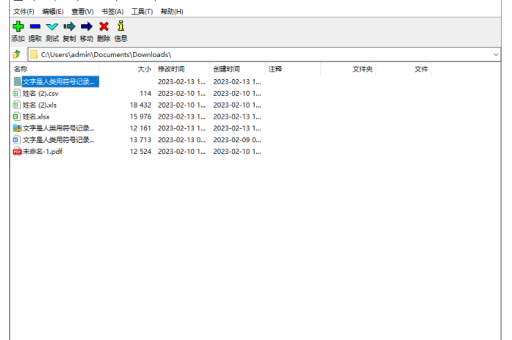
使用命令行批处理(推荐)
创建一个批处理文件(如 batch_zip.bat如下:
@echo off
setlocal enabledelayedexpansion
REM 设置7-Zip路径(根据实际安装位置修改)
set "sevenzip=C:\Program Files\7-Zip\7z.exe"
REM 设置要压缩的根目录
set "source_dir=C:\YourSourceFolder"
REM 设置输出目录
set "output_dir=C:\YourOutputFolder"
REM 遍历所有子文件夹
for /d %%i in ("%source_dir%\*") do (
    REM 获取文件夹名称
    set "folder_name=%%~nxi"
    REM 执行压缩,排除子目录
    "%sevenzip%" a -tzip "%output_dir%\!folder_name!.zip" "%%i\*" -xr0!*/**
    echo 已压缩: !folder_name!
)
echo 所有文件夹压缩完成!
pause
关键参数说明:
-tzip:指定压缩格式为ZIP-xr0!*/**:排除所有子目录(r0表示递归排除)%%i\*:只包含当前文件夹的直接文件
使用PowerShell脚本
# 设置路径
$sourceDir = "C:\YourSourceFolder"
$outputDir = "C:\YourOutputFolder"
$7zipPath = "C:\Program Files\7-Zip\7z.exe"
# 获取所有子文件夹
$folders = Get-ChildItem -Path $sourceDir -Directory
foreach ($folder in $folders) {
    $zipName = "$outputDir\$($folder.Name).zip"
    # 压缩文件夹内的文件,排除子目录
    & $7zipPath a -tzip $zipName "$($folder.FullName)\*" -xr0!*/**
    Write-Host "已压缩: $($folder.Name)"
}
Write-Host "所有文件夹压缩完成!"
使用通配符手动操作
如果不想写脚本,可以在命令行中逐个操作:
"C:\Program Files\7-Zip\7z.exe" a -tzip "output.zip" "source_folder\*" -xr0!*/**
# 或使用相对路径
7z a -tzip output.zip source\* -xr0!*/**
重要参数解释:
| 参数 | 说明 |
|---|---|
-xr0!*/** |
排除所有子目录(r0=递归,=排除,=任何子目录下的任何文件) |
-x!*/ |
另一种写法,只排除目录本身 |
-xr!子目录名 |
排除特定名称的子目录 |
示例场景:
假设你有以下目录结构:
Projects\
  ├─ Project1\
  │   ├─ file1.txt
  │   ├─ file2.doc
  │   └─ SubFolder\    (需要排除)
  │       └─ file3.pdf
  └─ Project2\
      ├─ file4.xlsx
      └─ SubFolder\    (需要排除)
          └─ file5.csv
执行脚本后,会生成:
Project1.zip (包含: file1.txt, file2.doc)
Project2.zip (包含: file4.xlsx)
注意事项:
- 路径中包含空格:确保使用双引号括起路径
- 7-Zip安装路径:根据实际安装位置修改
- 测试先行:建议先用少量文件夹测试
- 备份数据:压缩前确认有数据备份
如果需要更复杂的排除规则(如只排除特定子目录名称),可以修改 -x 参数。
标签: 排除子目录
版权声明:除非特别标注,否则均为本站原创文章,转载时请以链接形式注明文章出处。





