
7-Zip解压带密码Zip分卷包:完整操作指南与常见问题解答
目录导读
什么是Zip分卷包?为何需要密码?
在日常文件传输或备份中,我们常遇到超大文件(如视频素材、游戏安装包、数据库文件),这类文件由于体积过大,无法直接通过邮件附件或云盘上传,因此被分割成多个小体积的Zip分卷包,一个1GB的文件可能被拆分为 file.zip.001、file.zip.002、file.zip.003 等多个文件。
分卷包的核心特点:
- 必须所有分卷文件完整才能正确解压
- 文件名通常以
.zip.001、.z01、.z02等后缀结尾 - 分卷包可以统一设置加密密码,保护内容安全
当用户从网上下载此类文件时,若源文件被加密,则需输入正确密码才能解压,许多用户反馈:“明明下载了所有分卷,7-Zip却提示密码错误或文件损坏”,这往往是因为操作顺序或密码输入方式有误。
7-Zip软件安装与基础设置
为什么选择7-Zip? 相比WinRAR等付费工具,7-Zip完全免费开源,支持Zip、7z、RAR等超过20种压缩格式,且解压分卷包时无需额外插件。
安装步骤
- 访问7-Zip官方网站(请自行搜索“7-Zip官网”)
- 根据系统版本(32位或64位)下载对应安装包
- 安装时建议勾选“关联所有格式”以提升操作便捷性
关键设置
- 安装后,右键菜单会自动增加“7-Zip”选项
- 若需显示所有分卷文件,在资源管理器中点击“查看”→“显示文件扩展名”,确保能看到
.001、.002等后缀
分步详解:如何用7-Zip解压带密码分卷包
前提条件
- 确认已下载所有分卷文件,且存放在同一文件夹
- 已获得正确的解压密码(注意区分大小写及特殊字符)
具体操作流程
通过右键菜单解压(推荐新手)
- 选中第一个分卷文件(如
example.zip.001或example.z01) - 右键选择“7-Zip”→“提取文件”或“提取到当前目录”
- 在弹出的密码输入框中,直接输入密码(注意不要有多余空格)
- 点击“确定”,7-Zip会自动识别并处理所有分卷文件
通过7-Zip主程序解压(适合批量操作)
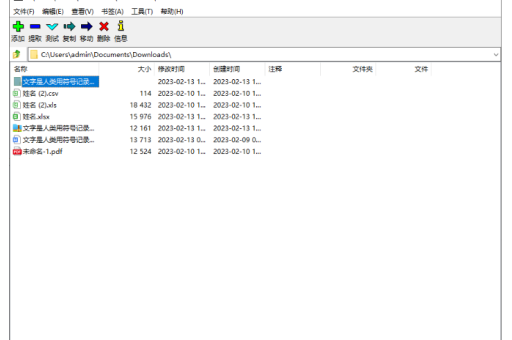
- 打开7-Zip文件管理器,导航到分卷文件所在文件夹
- 双击第一个分卷文件(通常后缀最小或名为
.zip.001) - 系统会要求输入密码,输入后点击“确定”
- 选择目标路径,点击“解压”
关键提示: 绝不要直接解压 .002 或 .003 文件!它们只是分卷,必须通过第一个文件触发完整解压流程,若误操作,7-Zip会提示“无法作为文件打开”。
常见错误与解决方案
| 错误现象 | 可能原因 | 解决方法 |
|---|---|---|
| “密码错误” | 密码输入时开启了中文输入法 | 切换至英文半角模式重新输入 |
| “文件结尾损坏” | 分卷文件下载不完整 | 使用BitTorrent校验或重新下载缺失分卷 |
| “无法作为文件打开” | 直接双击了非第一个分卷 | 始终选中序号最小的文件(如 .001) |
| “找不到分卷” | 分卷文件被移动或改名 | 将所有分卷放回原文件夹,并保持原始命名 |
高级用户可能遇到7-Zip不支持某些特殊加密算法(如AES-256),此时可尝试更新7-Zip至最新版本(当前稳定版为24.x系列)。
问答精华:用户最关心的5个问题
Q1:分卷包的文件名必须是连续的才能解压吗?
A:是的,7-Zip要求所有分卷文件名称完全一致,仅后缀不同(如 data.zip.001、data.zip.002),若有重命名或缺失,将无法完整解压。
Q2:密码中包含中文怎么办?
A:7-Zip的密码框支持Unicode字符,但建议复制粘贴密码以避免输入错误,若密码涉及中文,请确认密码创建者所用的编码环境(多数情况下英文键盘输入更保险)。
Q3:解压到一半提示“文件被锁定”怎么办?
A:关闭所有正在访问目标文件夹的程序(如杀毒软件、文件预览窗格),或选择新建一个空文件夹作为解压路径。
Q4:分卷包超过4GB,解压后提示磁盘空间不足?
A:检查目标磁盘是否为NTFS格式(FAT32不支持单个文件大于4GB),可将解压路径改为NTFS分区,或使用“提取到”功能选择其他磁盘。
Q5:能否同时解压多个带密码的分卷包?
A:可以,在7-Zip主窗口中,选中多个分卷包(每个包的第一个文件),然后右键选择“解压到”,但需要为每个包单独输入密码,若密码相同,可尝试使用批处理脚本(见下一章节)。
进阶技巧:批量解压与自动化
对于需要频繁解压带密码分卷包的用户(如数据恢复员、游戏Mod制作者),手动输入密码效率较低,以下提供两种优化方案:
技巧1:使用命令行批量解压
打开命令提示符(CMD),进入分卷文件所在目录,输入:
7z x example.zip.001 -pYOUR_PASSWORD
x表示提取并保留目录结构-p后直接跟密码(无空格)- 若需解压多个文件,可编写循环脚本(甚至提前验证密码是否正确)
技巧2:利用7-Zip文件管理器保存密码
- 输入正确密码后,7-Zip会临时记忆(仅当前会话有效)
- 解压同一分卷包中的多个文件时,无需重复输入密码
注意:安全提醒
- 避免在脚本中硬编码密码,以防泄露
- 完成操作后,清除剪贴板中的密码(尤其是通过Ctrl+C复制时)
通过以上系统性教程,你应该能轻松应对“7-Zip解压带密码Zip分卷包”的各类场景,若仍遇问题,建议检查分卷文件完整性、密码准确性,或尝试更换至最新版7-Zip,数字世界中的文件管理并不复杂,掌握核心逻辑就能事半功倍。





