
7-Zip本身是有损压缩器,它使用的LZMA/LZMA2算法对视频这类已压缩(如H.264/H.265)的文件几乎无效,所谓“无损打包”对于视频来说,指的是不重新编码视频内容,仅改变容器或压缩元数据,同时尽量减小体积。
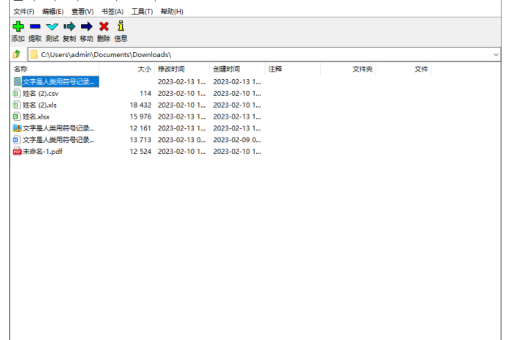
以下是基于7-Zip实现视频无损打包的正确方法及更优替代方案:
核心原则:存储模式 > 压缩模式
对于视频文件(如.mp4, .mkv, .mov),直接使用7-Zip的“存储”模式,可以零体积增加地打包,并且速度极快。
使用7-Zip的“存储”模式(最快,0%体积变化)
- 选中需要打包的视频文件。
- 右键 → 7-Zip → 添加到压缩包。
- 关键设置:
- 压缩等级:选择 “仅存储”。
- 压缩方法:选择 “存储”。
- 字典大小:自动变为“无效”(无需设置)。
- 点击确定。
结果:输出一个.7z文件,文件大小与原始视频文件完全相同(或略小于原始大小,因为去除了文件系统开销),解压后视频画质100%无损。
使用极限压缩(体积减小有限,耗时巨大)
如果仍想尝试压缩(效果极差),可以这样做,但不推荐:
- 压缩等级:选择“极限压缩”。
- 压缩方法:选择“LZMA2”。
- 字典大小:选最大(如1536MB或更大),但作用微乎其微。
- 关键:勾选 “固态压缩”。
- 单词大小:尝试调大(如273或更大)。
- 点击确定。
结果:通常只能减小1%-5%的体积(不如直接改封装格式),且压缩/解压会耗费数小时甚至数天(对4K视频)。
为什么不建议对视频使用7-Zip压缩?
- 算法不匹配:现代视频编码器(H.265/AV1)已经剔除了几乎所有冗余,7-Zip的通用压缩算法无法找到重复模式来压缩。
- 替代方案效果更好:对于视频,重新封装比重新压缩效率高得多。
真正高效的“无损打包”替代方案
如果你希望打包后体积变小,同时保持画质100%无损,应使用视频编码器而非7-Zip:
使用FFmpeg进行无损重封装(推荐,速度极快)
- 原理:直接将视频轨道、音频轨道、字幕轨道原封不动地放入新的容器中,不压缩视频数据本身。
- 操作(假设有ffmpeg):
ffmpeg -i input.mp4 -c copy -map 0 output.mkv
-c copy:所有轨道都直接复制,不做任何编码。-map 0:复制所有轨道(视频、音频、字幕、附件)。
- 优势:比7-Zip打包后的文件更小(因为解除了封装冗余),并且即时可用(无需解压就能播放)。
使用HandBrake或ShanaEncoder进行无损重封装(图形化)
- 打开软件。
- 添加视频文件。
- 编码器:选择“H.264(Intel QSV)不动”或“H.265(NVENC)不动”,但最关键的是:
- 在“视频”选项卡中,将 “质量” 设置为 “恒定质量RF(无损)”(一般是0或CRF=18以下,但真正的无损模式需要特定编码器)。
- 或者选择 “无压缩” / “复制”(部分软件支持直接复制流)。
使用WinRAR的“存储”模式
- 如果坚持要用压缩软件,WinRAR的“存储”模式与7-Zip效果相同,但WinRAR支持创建自解压(.exe)文件。
总结建议
| 目的 | 7-Zip设置 | 效果 |
|---|---|---|
| 打包成单个文件/去碎片 | 压缩等级:仅存储 | 体积不变,速度最快 |
| 尽量缩小体积 | 不建议用7-Zip | 改用FFmpeg -c copy 重封装 |
| 绝对无损+体积最小 | 放弃7-Zip | 使用FFmpeg或专业视频软件进行无损编码压缩(如H.265 VerySlow, CRF=0),但这需要极长的时间和更高的硬件要求,且文件可能比原文件更大(H.264转H.265后不一定变小)。 |
最终建议:
- 仅需整理文件:使用7-Zip的 “仅存储” 模式,直接打包成.7z。
- 需要节省空间+100%无损:使用FFmpeg进行封装转换(例如从.mp4转为.mkv),这比任何7-Zip压缩效果都好,且文件无需解压即可直接拖入播放器播放。
版权声明:除非特别标注,否则均为本站原创文章,转载时请以链接形式注明文章出处。





